

Appearance
Завдання на розроблення
Для того щоб потрапити в реєстр завдань користувачу необхідно перейти в електронний кабінет Замовника містобудівної документації та у ньому перейти до розділу під назвою “Завдання” (Рисунок 16):
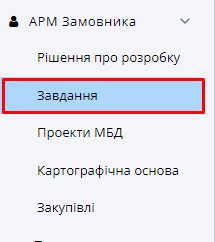
Рисунок 16
Після переходу до реєстру користувачу буде доступна табличка зі створеними завданнями (Рисунок 17)
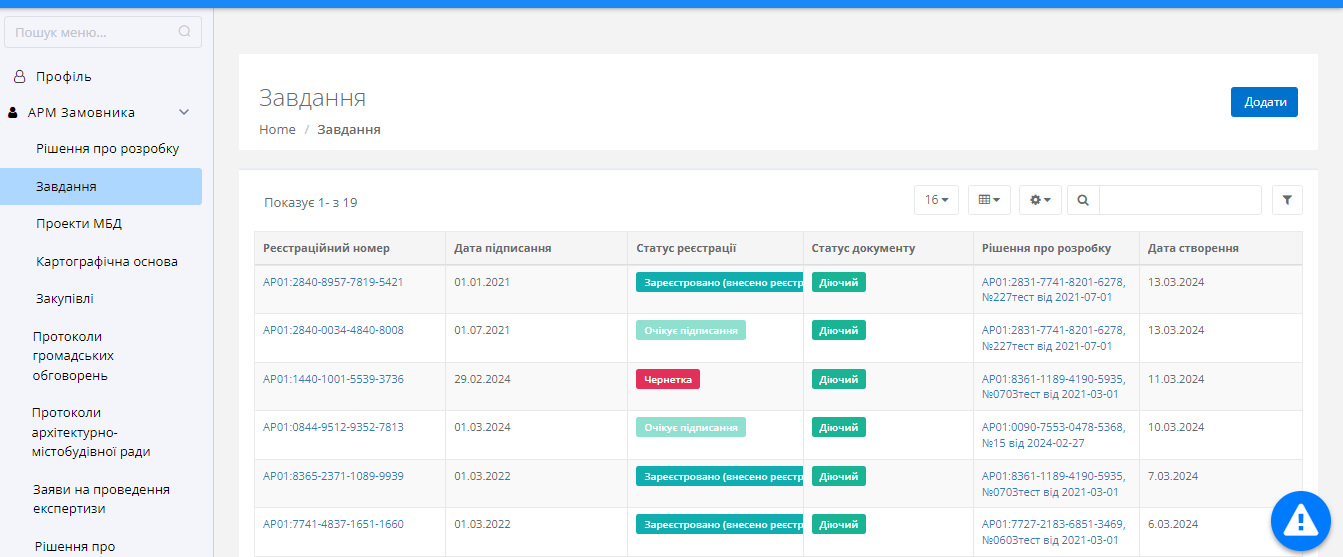
Рисунок 17
Для зручності користувача із правої сторони від основного реєстру є фільтри для швидкого пошуку необхідного документу, або ж сортування таблиці за певними параметрами.
У реєстрі користувачу доступні такі фільтри, як:
| № | Назва поля | Вид поля |
|---|---|---|
| 1 | Реєстраційний номер | текстове поле |
| 2 | Дата прийняття | календар |
| 3 | Статус реєстрації | чекбокс |
| 4 | Статус документу | чекбокс |
| 5 | Рішення про розробку | текстове поле |
Додавання завдання
Для створення нового завдання користувачу необхідно натиснути на кнопку  , яка знаходиться у верхній частині реєстру. Після чого користувачу відкриється форма додавання нового завдання. Форма виглядає наступним чином (Рисунок 18):
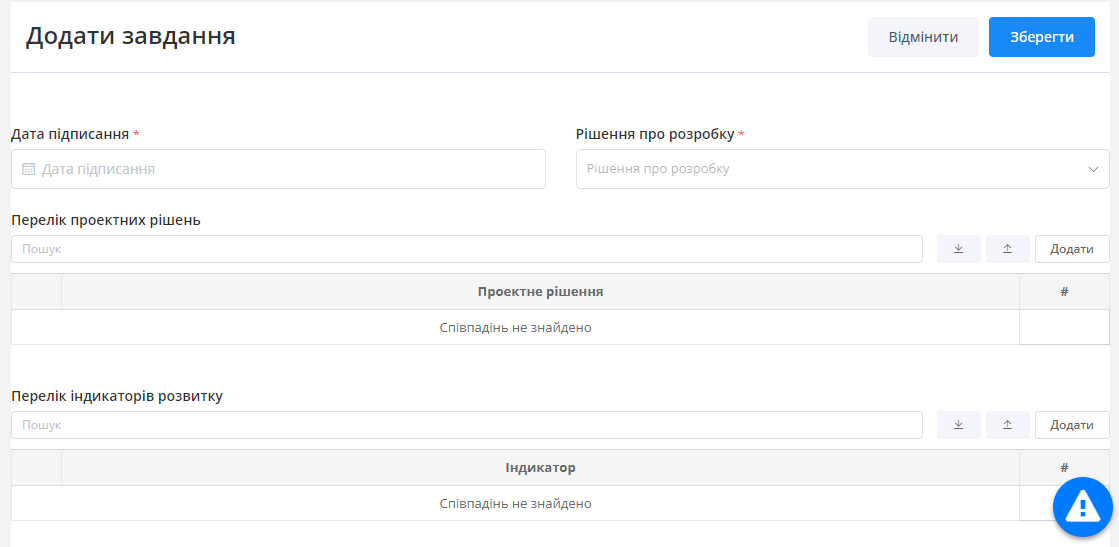
Рисунок 18
Частина полів містить випадаючі списки з яких треба вибрати необхідне значення.
Поля із "*" є обов'язковими для заповнення.
Перелік полів форми:
Загальна інформація:
| № | Назва поля | Вид поля |
|---|---|---|
| 1 | Дата підписання | спливаючий календар |
| 2 | Рішення про розробку | випадаючий список |
| 3 | Перелік проектних рішень | текстове поле |
| 4 | Перелік індикаторів розвитку | текстове поле |
| 5 | Перелік графічних матеріалів | випадаючий список |
| 6 | Інші графічні матеріали | текстове поле |
| 7 | Перелік додаткових матеріалів | текстове поле |
| 8 | Кількість примірників документації | лічильник |
| 9 | Землеустрій та землекористування | текстове поле |
| 10 | Правовий режим авторських прав | текстове поле |
| 11 | Додаткові вимоги | текстове поле |
| 12 | Файл | завантаження файлу |
Терміни:
| № | Назва поля | Вид поля |
|---|---|---|
| 1 | Строк розроблення | спливаючий календар |
| 2 | Строк оновлення | спливаючий календар |
| 3 | Строк внесення змін до МБД | спливаючий календар |
| 4 | Роки короткострокового періоду | спливаючий календар |
| 5 | Роки середньострокового періоду | спливаючий календар |
Після заповнення форми користувачу необхідно зберегти її натиснувши на кнопку  , яка знаходиться у верхній частині форми. Після чого створене завдання буде відображатися у реєстрі зі статусом “Чернетка”.
Картка завдання
Після створення документу та натиснення кнопки “Зберегти”, система автоматично перемістить користувача в реєстр створених завдань, де користувач має самостійно вибрати новостворений запис та перейти до картки документу.
Для цього необхідно лівою клавішею миші натиснути на “Реєстраційний номер”, який підсвічено синім (Рисунок 19).
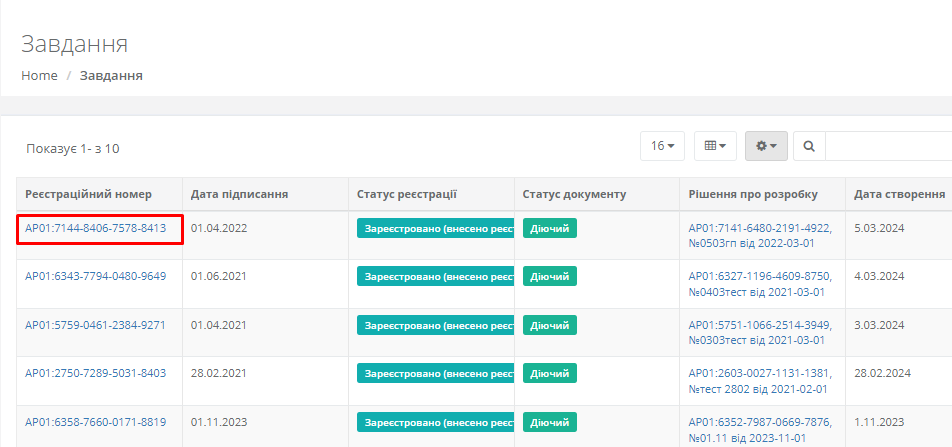
Рисунок 19
У картці документу користувачу доступні наступні вкладки:
Вкладка “Загальна інформація”
Вкладка із загальною інформацією про документ.
Поля присутні у вкладці:
- Реєстраційний номер
- Дата підписання
- Статус реєстрації
- Статус документу
- Рішення про розробку
- Строки
- Роки короткострокового періоду
- Роки середньострокового періоду
- Роки довгострокової перспективи
- Площа території проектування
- Перелік проектних рішень
- Перелік індикаторів розвитку
- Перелік графічних матеріалів
- Інші графічні матеріали
- Перелік додаткових матеріал
- Формат електронних документів МБД
- Кількість примірників документації
- Правовий режим
- Землеустрій та землекористування
- Додаткові вимоги
- Сканкопія
Загальну інформацію також можна редагувати натиснувши на однойменну кнопку у верхній частині (Рисунок 20).
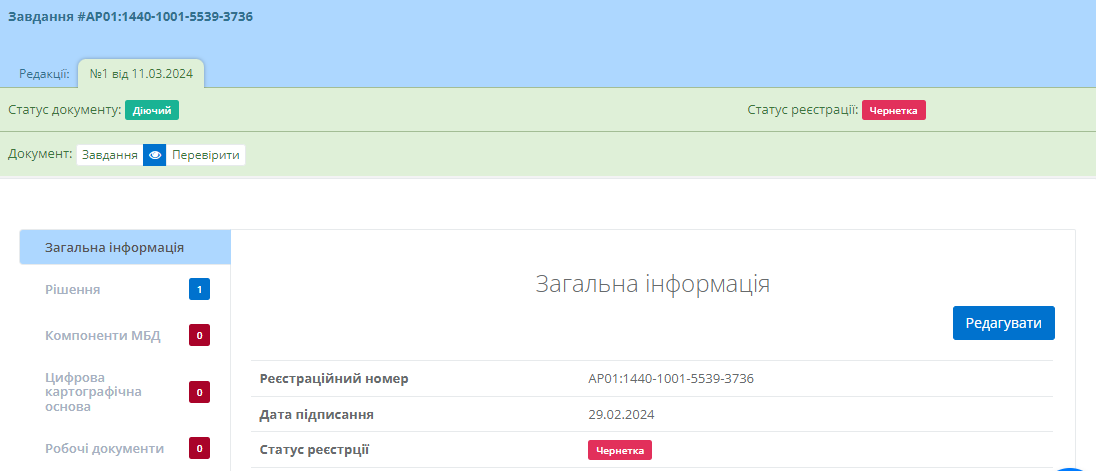
Рисунок 20
В цій вкладці користувач також може переглянути або завантажити файли натиснувши на відповідні кнопки  та
та  .
.
Вкладка “Рішення”
Заповнюється автоматично після вибору рішення у формі додавання завдання (Рисунок 21). Містить відомості рішення про розробку проекту МБД внесені Замовником на відповідному етапі.
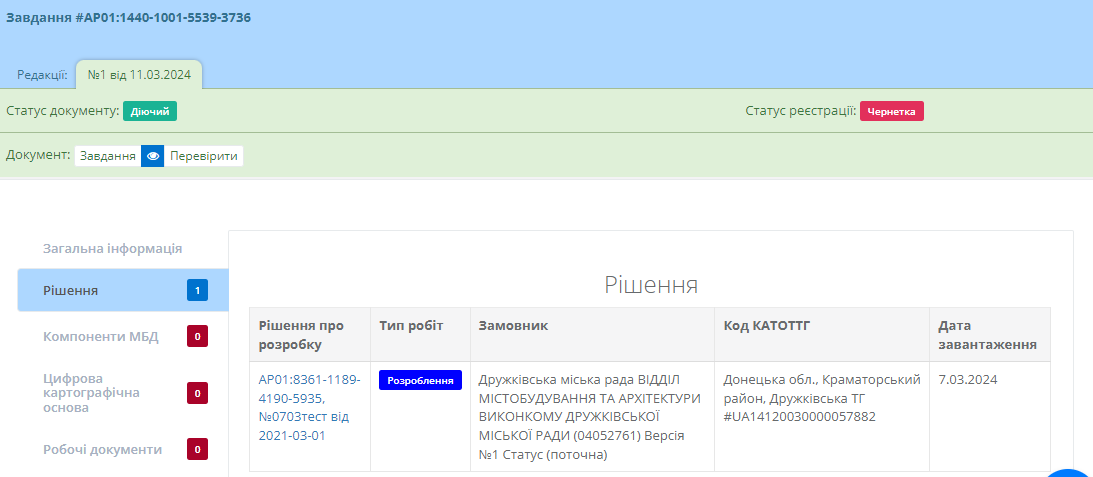
Рисунок 21
В даній вкладці знаходиться таблиця із такими колонками:
Рішення про розробку
Тип робіт
Замовник
Код КАТОТТГ
Дата завантаження
Вкладка “Компоненти МБД”
Містить список компонентів МБД (Рисунок 22), що є об’єктом планувальних рішень містобудівної документації або меж розроблення землевпорядної документації.
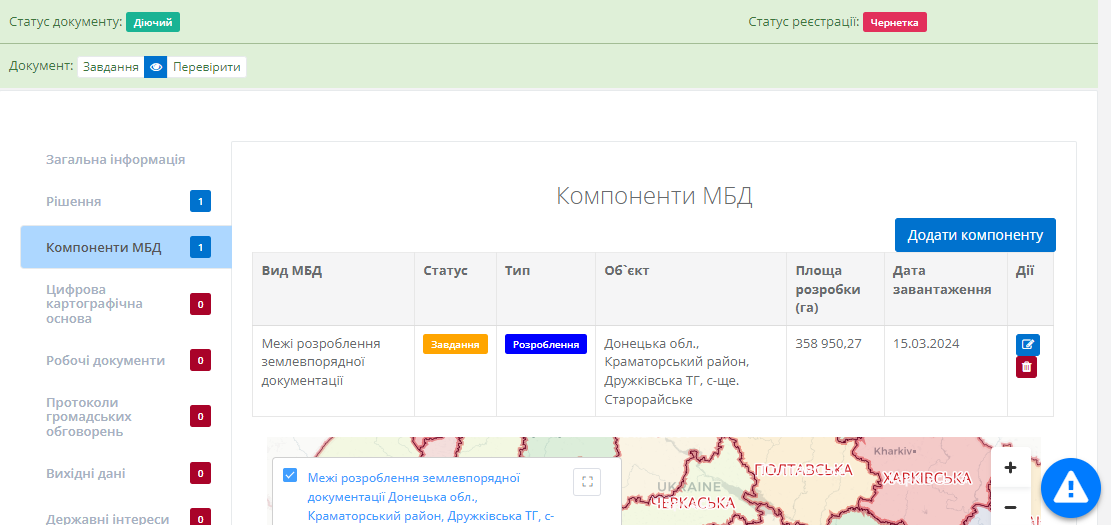
Рисунок 22
В даній вкладці знаходиться таблиця із такими колонками:
- Вид МБД
- Статус
- Тип
- Об’єкт
- Площа розробки
- Дата завантаження
- Дії
Також користувач має можливість додавання компонентів. Для цього необхідно натиснути на кнопку “Додати компоненту”, яка знаходиться у верхній частині (Рисунок 23).
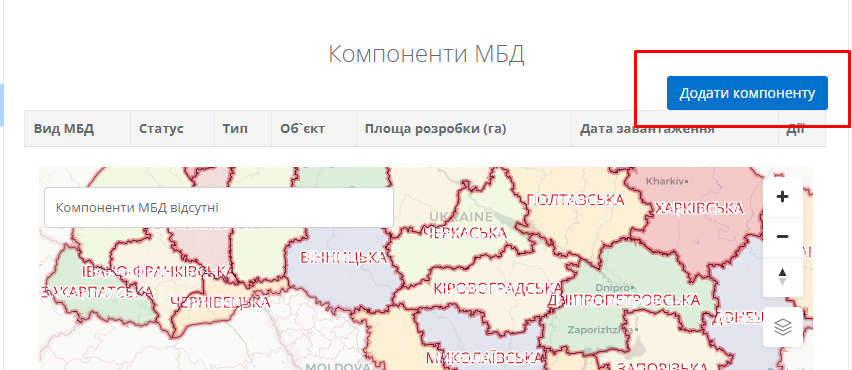
Рисунок 23
Натиснувши на кнопку, користувачу відкриється форма додавання, яка виглядає наступним чином:
При внесенні інформації слід звернути увагу на поле “Вид містобудівної документації”, де потрібно обрати саме той вид планувальних рішень, що включатиме проект МБД.
Поля із "*" є обов'язковими для заповнення (Рисунок 24).
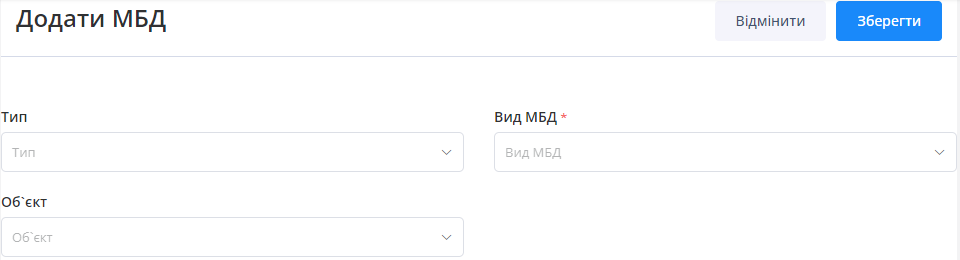
Рисунок 24
Перелік полів форми:
| № | Назва поля | Вид поля |
|---|---|---|
| 1 | Тип | випадаючий список |
| 2 | Вид МБД | випадаючий список |
| 3 | Об’єкт | випадаючий список |
При виборі «Межі розроблення землевпорядної документації» /«Планувальні рішення детального плану території»:
| № | Назва поля | Вид поля |
|---|---|---|
| 1 | Тип | випадаючий список |
| 2 | Вид МБД | випадаючий список |
| 3 | Об’єкт | випадаючий список |
| 4 | Опис меж розробки | текстове поле |
| 5 | Карта | геометрія |
Після заповнення форми користувачу необхідно зберегти її натиснувши на кнопку “Зберегти”, яка знаходиться у верхній частині форми.
Після чого нову компоненту МБД буде додано до таблиці компонентів. За потреби користувач до моменту підписання завдання може редагувати або видалити внесені відомості натиснувши відповідні кнопки 
Вкладка “Цифрова картографічна основа”
Відображає список картографічних основ містобудівної документації які були додані користувачем в інтерфейсі “Картографічна основа” до поточного завдання (Рисунок 25).
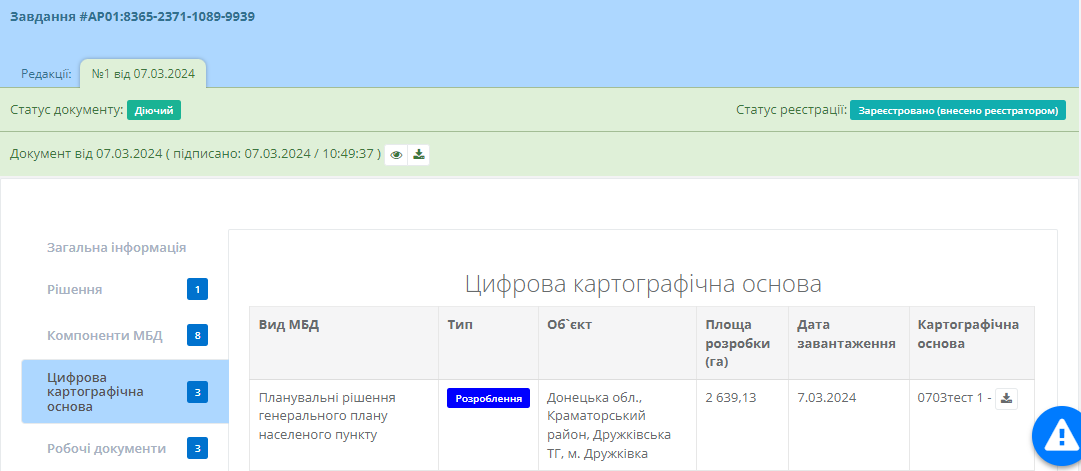
Рисунок 25
В даній вкладці знаходиться таблиця із такими колонками:
- Вид МБД
- Тип
- Об`єкт
- Площа розробки (га)
- Дата завантаження
- Картографічна основа
В цій вкладці користувач також може переглянути або завантажити файли натиснувши на відповідні кнопки та .
Вкладка “Чинна містобудівна документація”
Відображає список чинної містобудівної документації на територію в рамках якої було створено завдання(Рисунок 26).
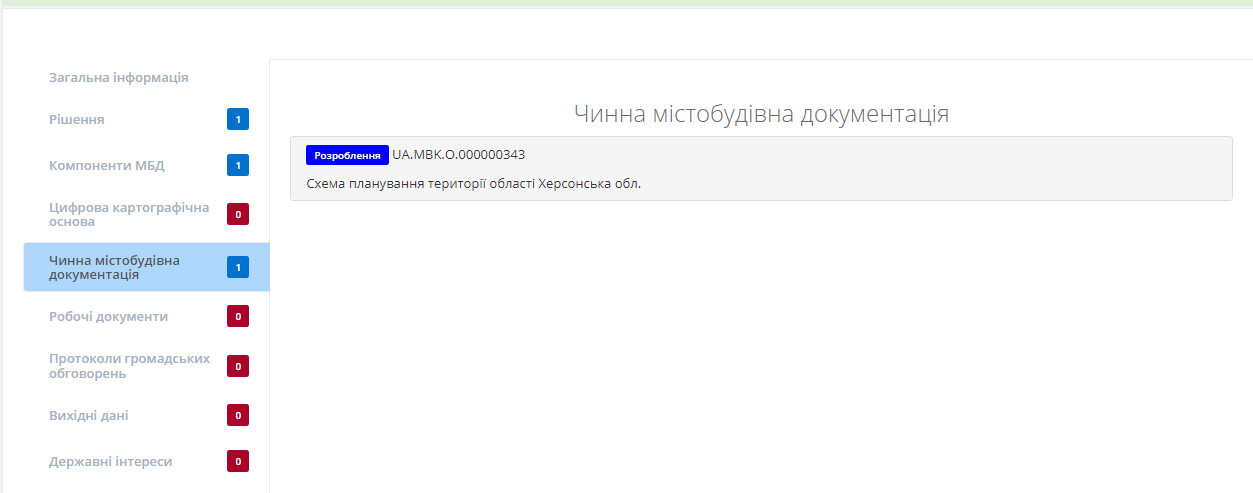
Рисунок 26
Натиснувши на чинну МБД, розгорнеться вікно із детальною інформацією по ній, де користувач може переглянути увесь перелік наявних матеріалів.
Вкладка “Робочі документи”
Ця вкладка містить у собі список документів, які мають безпосереднє відношення до завдання та проекту МБД, що розробляється (Рисунок 27).
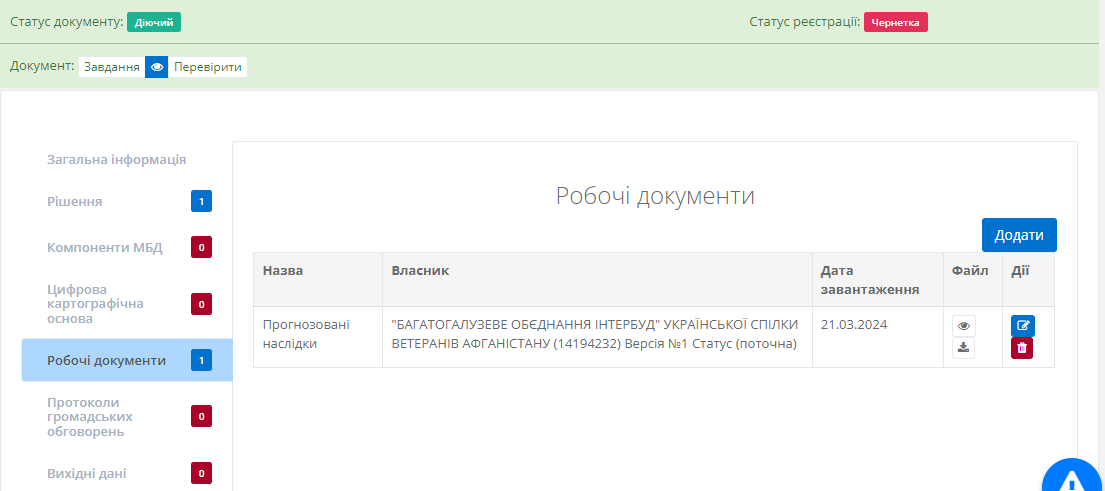
Рисунок 27
В даній вкладці знаходиться таблиця із такими колонками:
- Назва
- Власник
- Дата завантаження
- Файл
- Дії
Для того, щоб додати новий документ, необхідно натиснути на кнопку “Додати”, яка знаходиться у верхній частині (Рисунок 28).
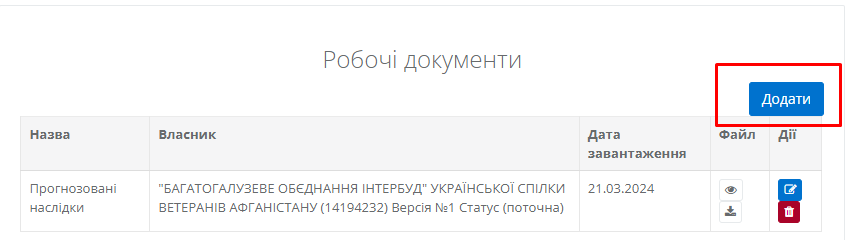
Рисунок 28
Натиснувши на кнопку користувачу відкриється форма додавання, яка виглядає наступним чином (Рисунок 29):
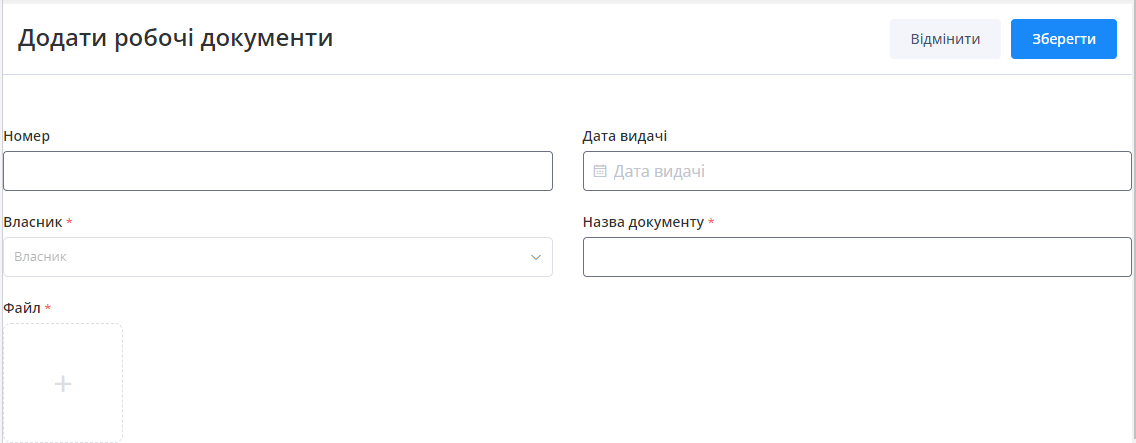
Рисунок 29
Поля із "*" є обов'язковими для заповнення.
Перелік полів форми:
| № | Назва поля | Вид поля |
|---|---|---|
| 1 | Номер | текстове поле |
| 2 | Дата видачі | спливаючий календар |
| 3 | Тип | випадаючий список |
| 4 | Власник | випадаючий список |
| 5 | Файл | поле для завантаження файлів |
Після заповнення форми, користувачу необхідно зберегти її натиснувши на кнопку “Зберегти”, яка знаходиться у верхній частині форми.
Після чого новий робочий документ буде додано до таблиці. За потреби користувач до моменту підписання завдання може редагувати або видалити внесені відомості натиснувши відповідні кнопки
В цій вкладці користувач також може переглянути або завантажити файли натиснувши на відповідні кнопки та .
Вкладка “Протоколи громадських обговорень”
Ця вкладка містить у собі список протоколів громадських обговорень які проводяться на підготовчому етапі щодо формування завдання на розроблення комплексних планів, збору та аналізу даних (Рисунок 30).
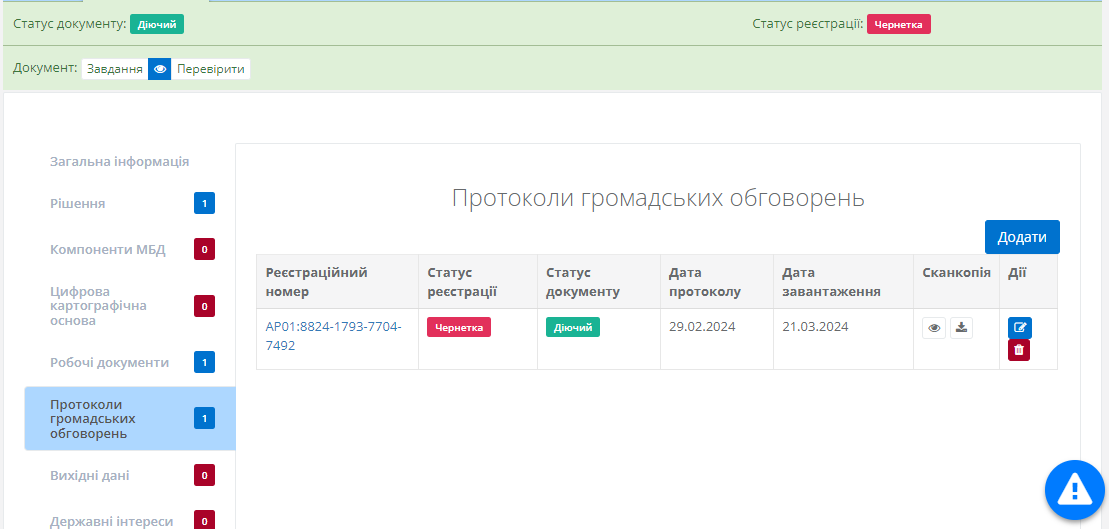
Рисунок 30
В даній вкладці знаходиться таблиця із такими колонками:
- Реєстраційний номер
- Статус реєстрації
- Статус документу
- Дата протоколу
- Дата завантаження
- Сканкопія
- Дії
Для того, щоб додати новий протокол, необхідно натиснути на кнопку “Додати”, яка знаходиться у верхній частині (Рисунок 31).
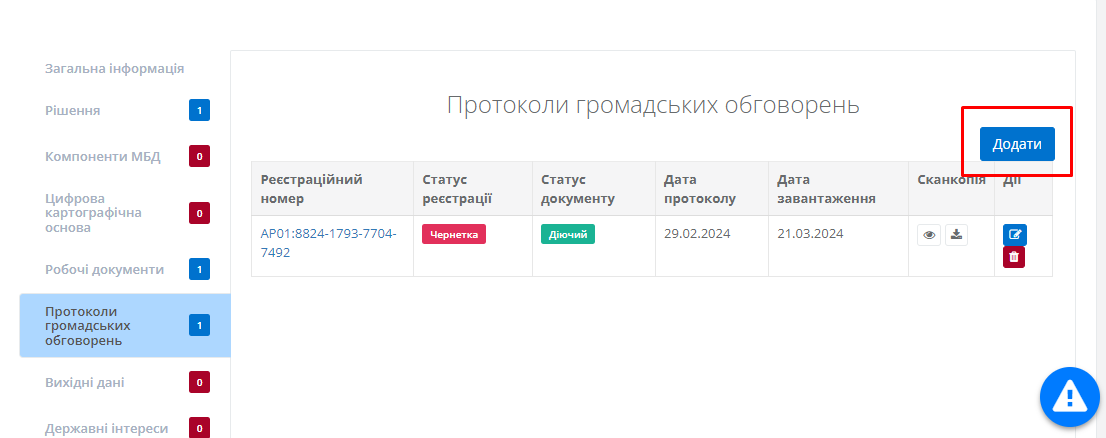
Рисунок 31
Натиснувши на кнопку користувачу відкриється форма додавання, яка виглядає наступним чином (Рисунок 32):
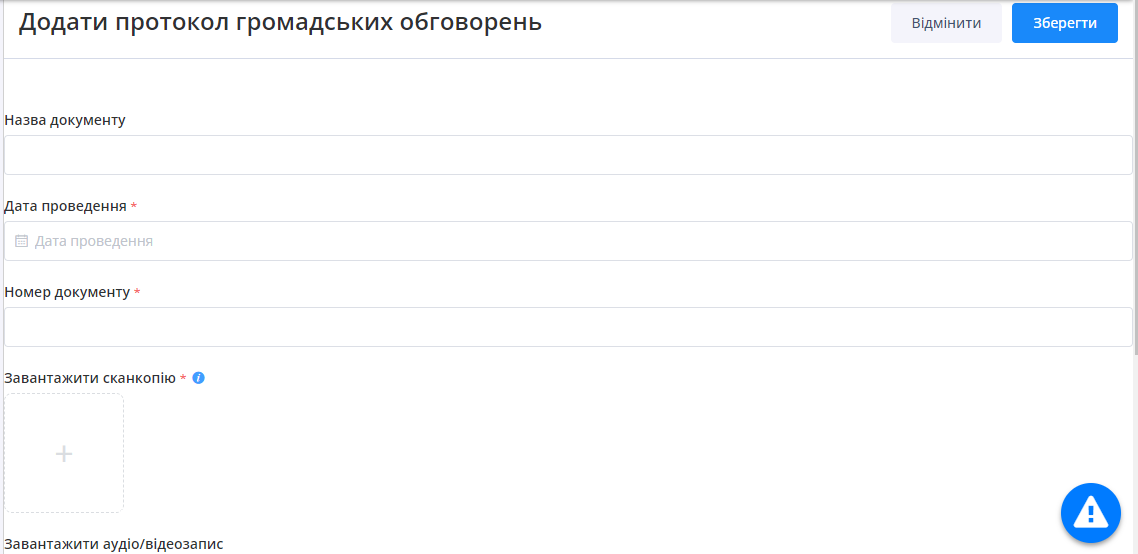
Рисунок 32
Поля із "*" є обов'язковими для заповнення.
Перелік полів форми:
| № | Назва поля | Вид поля |
|---|---|---|
| 1 | Назва документу | текстове поле |
| 2 | Дата проведення | спливаючий календар |
| 3 | Номер документу | випадаючий список |
| 4 | Завантажити сканкопію | поле для завантаження файлів |
| 5 | Завантажити аудіо/відеозапис | поле для завантаження файлів |
Після заповнення форми, користувачу необхідно зберегти її натиснувши на кнопку “Зберегти”, яка знаходиться у верхній частині форми.
Після чого новий протокол в статусі “Чернетка” буде додано до таблиці.
Після цього необхідно натиснути на реєстраційний номер протоколу та перейти в інтерфейс “Протоколи громадських обговорень” (Рисунок 33):
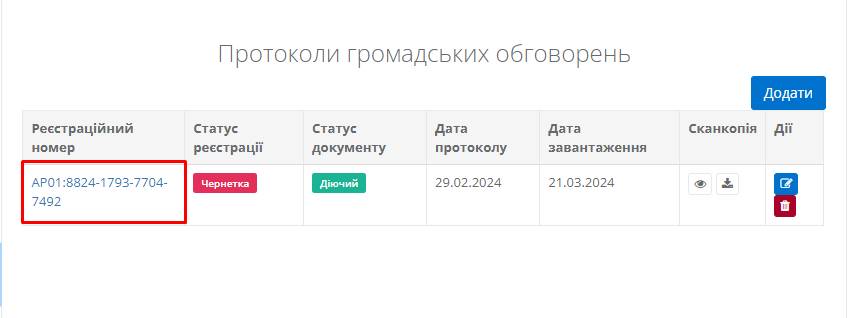
Рисунок 33
Після цього необхідно підтвердити правильність внесених відомостей, натиснувши на кнопку з назвою документу та здійснити його підписання та реєстрацію в системі (Рисунок 34):
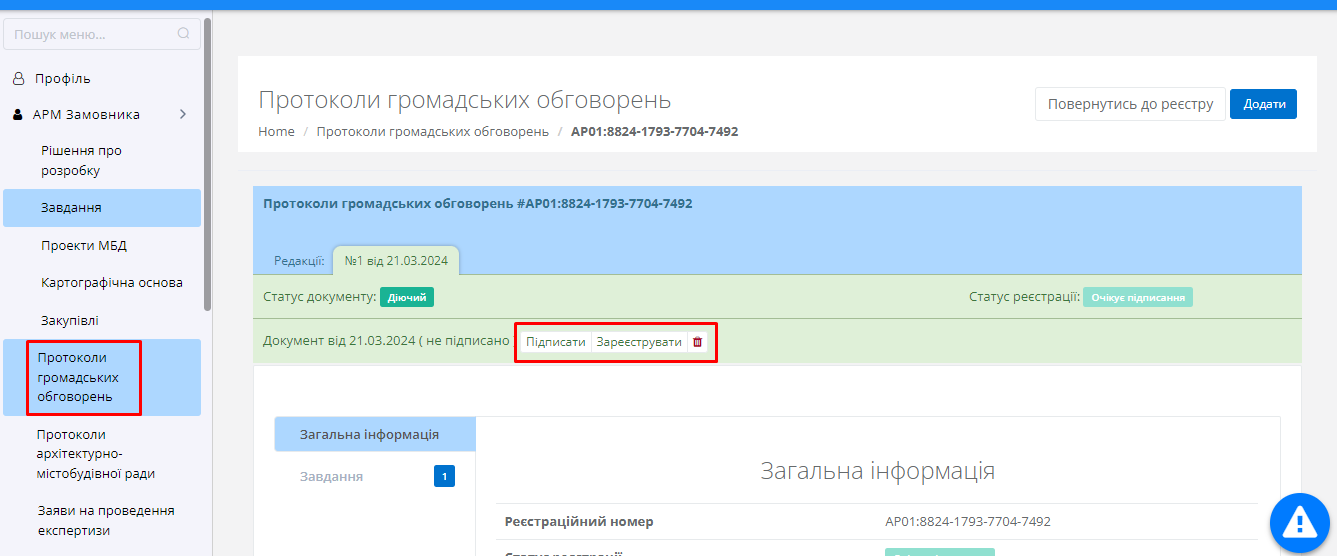
Рисунок 34
Після чого новий протокол буде додано до таблиці. За потреби користувач до моменту підписання документу може редагувати або видалити внесені відомості натиснувши відповідні кнопки
В цій вкладці користувач також може переглянути або завантажити файли натиснувши на відповідні кнопки та .
Вкладка “Вихідні дані”
Дана вкладка містить список із вихідними даними, які мають безпосереднє відношення до завдання (Рисунок 35):
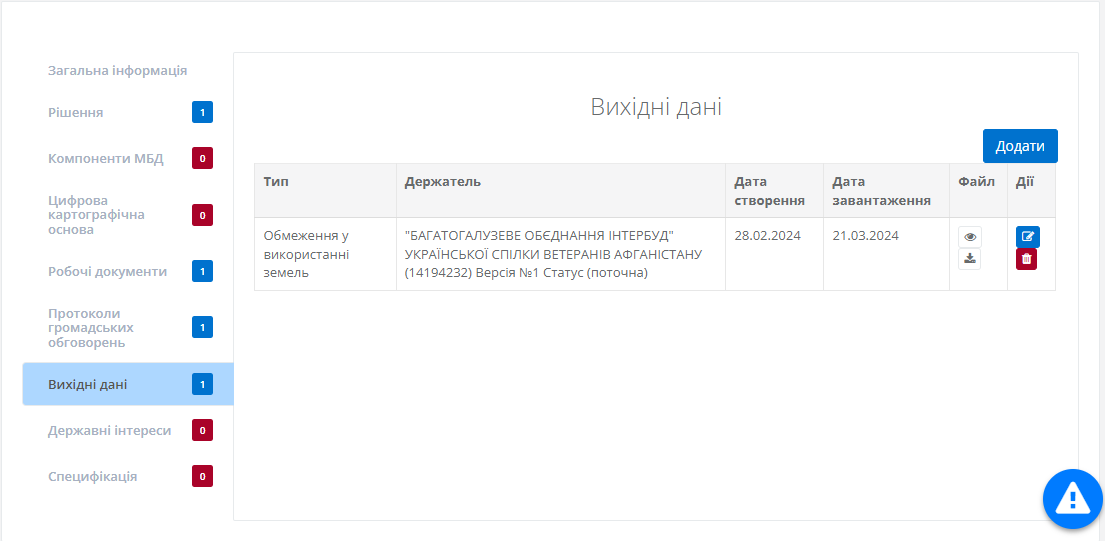
Рисунок 35
Вихідними даними є документи, що необхідні для розроблення комплексного плану, а також його невід’ємних складових - генеральних планів населених пунктів та детальних планів територій.
В даній вкладці знаходиться таблиця із такими колонками:
- Тип
- Держатель
- Дата створення
- Дата завантаження
- Файл
- Дії
Користувач має можливість додавати нові вихідні дані. Для цього необхідно натиснути на кнопку “Додати”, яка знаходиться у верхній частині.
Натиснувши на кнопку користувачу відкриється форма додавання, яка виглядає наступним чином (Рисунок 36):
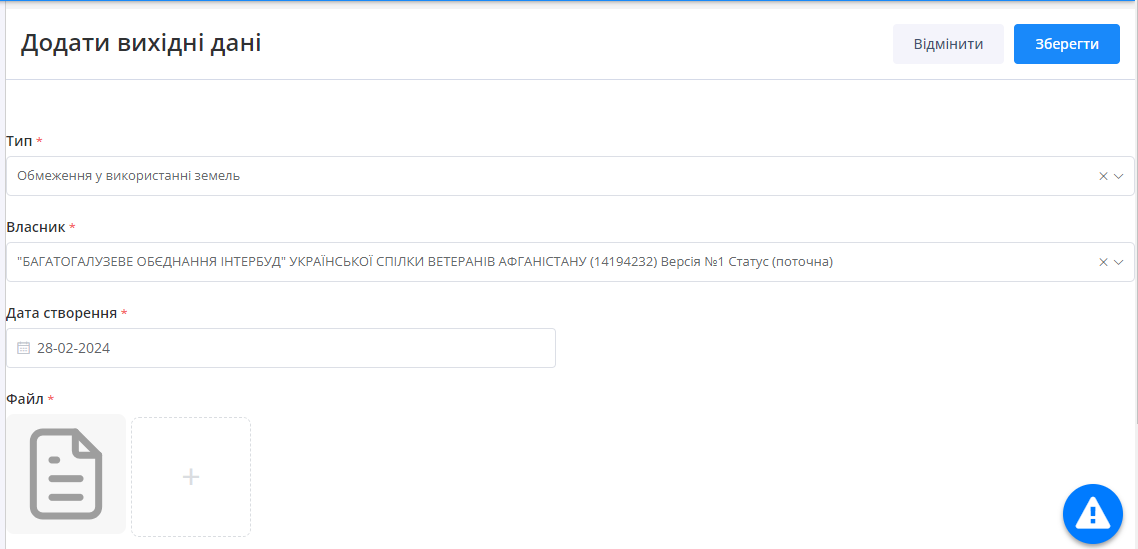
Рисунок 36
Поля із "*" є обов'язковими для заповнення.
Перелік полів форми:
| № | Назва поля | Вид поля |
|---|---|---|
| 1 | Тип | випадаючий список |
| 2 | Власник | випадаючий список |
| 3 | Дата створення | спливаючий календар |
| 4 | Файл | поле для завантаження файлів |
Після заповнення форми користувачу необхідно зберегти її натиснувши на кнопку “Зберегти”, яка знаходиться у верхній частині форми.
Після чого нові Вихідні дані буде додано до таблиці. За потреби користувач до моменту підписання документу може редагувати або видалити внесені відомості натиснувши відповідні кнопки
В цій вкладці користувач також може переглянути або завантажити файли натиснувши на відповідні кнопки та .
Вкладка “Державні інтереси”
Дана вкладка містить таблицю із переліком державних інтересів щодо розроблення проекту МБД (Рисунок 37), а саме відомостей, що можуть бути представлені у вигляді відповідних документів (концепцій, стратегій, проектів, програм, містобудівної документації, інших даних щодо сучасного стану та планів розвитку відповідних територій, у тому числі з питань цивільного захисту).
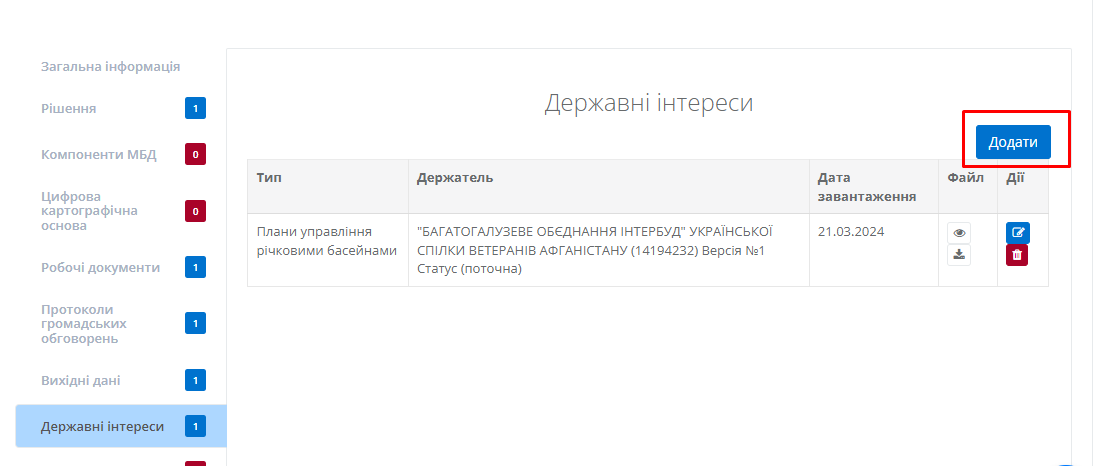
Рисунок 37
В даній вкладці знаходиться таблиця із такими колонками:
- Тип
- Держатель
- Дата завантаження
- Файл
- Дії
Користувач має можливість додавати нові державні інтереси. Для цього необхідно натиснути на кнопку “Додати”, яка знаходиться у верхній частині.
Натиснувши на кнопку користувачу відкриється форма додавання, яка виглядає наступним чином (Рисунок 38):
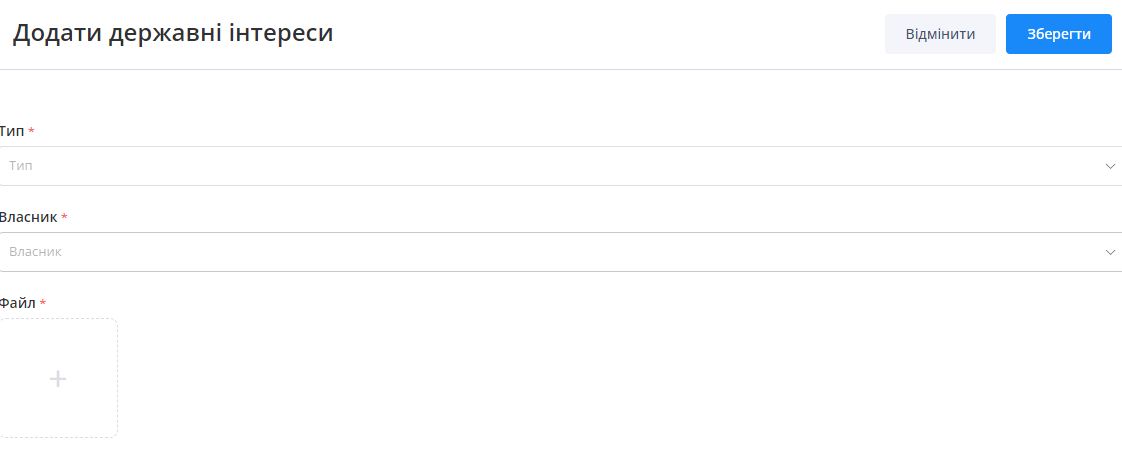
Рисунок 38
Поля із "*" є обов'язковими для заповнення.
Перелік полів форми:
| № | Назва поля | Вид поля |
|---|---|---|
| 1 | Тип | випадаючий список |
| 2 | Власник | випадаючий список |
| 3 | Файл | поле для завантаження файлів |
Після заповнення форми користувачу необхідно зберегти її натиснувши на кнопку “Зберегти”, яка знаходиться у верхній частині форми.
Після чого нові державні інтереси буде додано до таблиці. За потреби користувач до моменту підписання документу може редагувати або видалити внесені відомості натиснувши відповідні кнопки
В цій вкладці користувач також може переглянути або завантажити файли натиснувши на відповідні кнопки та .
Вкладка “Специфікація”
Дана вкладка заповнюється автоматично після того, як форма додавання нового завдання була заповнена. Специфікація відображає версійність затвердженої структури БГД МБД.
Вкладка “Специфікація” виглядає наступним чином (Рисунок 39):
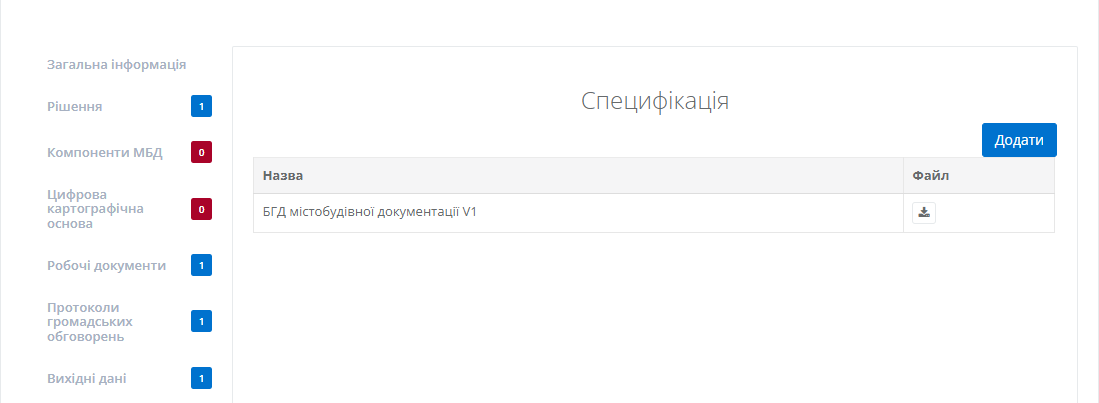
Рисунок 39
Користувач має можливість вибирати необхідну специфікацію БГД. Для цього необхідно натиснути на кнопку “Додати”, яка знаходиться у верхній частині.
Натиснувши на кнопку користувачу відкриється форма додавання, яка виглядає наступним чином (Рисунок 40):
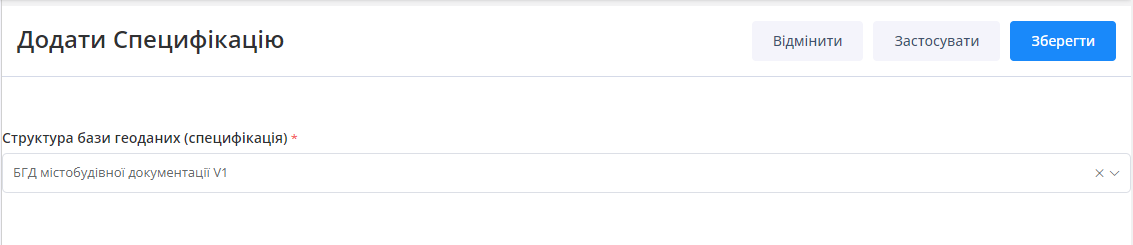
Рисунок 40
Вкладка “Фінансування”
Дана вкладка містить відомості про фінансування послуг щодо розроблення проекту МБД (Рисунок 41):
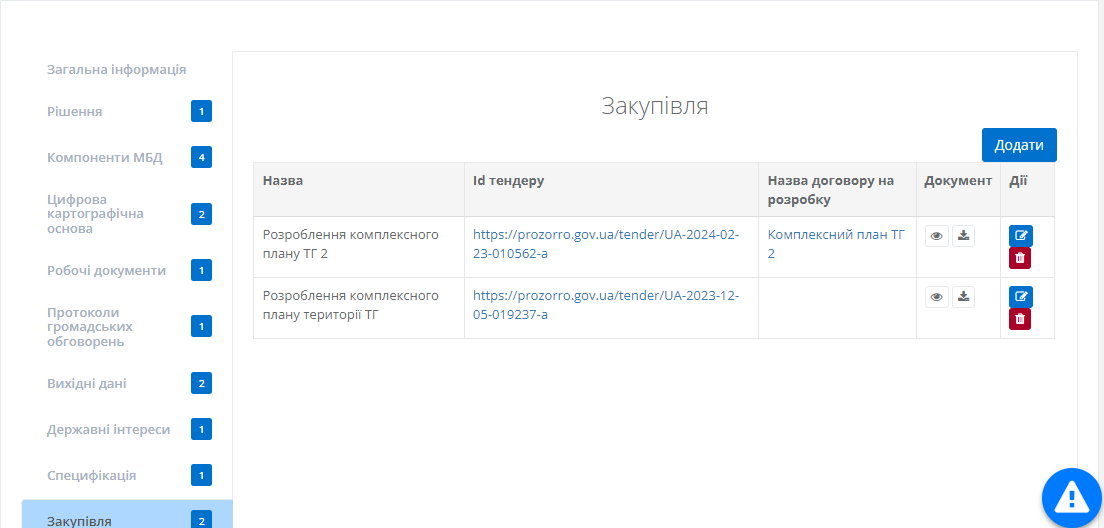
Рисунок 41
Дана вкладка містить вкладену таблицю з полями
- Назва
- Id тендеру
- Назва договору на розробку
- Документ
- Дії
Користувач має можливість додати нову фінансування. Для цього необхідно натиснути на кнопку “Додати”, яка знаходиться у верхній частині.
Натиснувши на кнопку користувачу відкриється форма додавання, яка виглядає наступним чином (Рисунок 42):
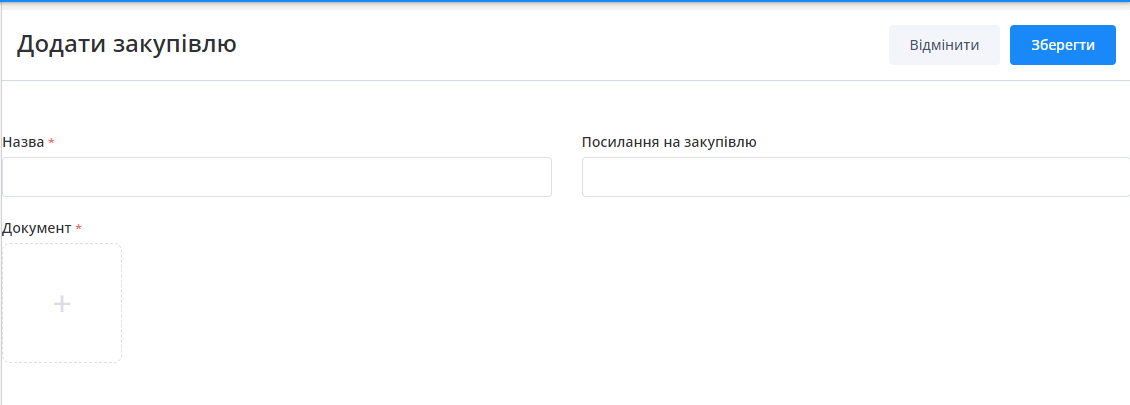
Рисунок 42
Після заповнення форми користувачу необхідно зберегти її натиснувши на кнопку “Зберегти”, яка знаходиться у верхній частині форми.
Після чого нова закупівля буде додана до таблиці. За потреби користувач до моменту підписання документу може редагувати або видалити внесені відомості натиснувши відповідні кнопки
В цій вкладці користувач також може переглянути або завантажити файли натиснувши на відповідні кнопки та .
Підписання/Реєстрація
Для підписання та реєстрації документу, користувачу необхідно підтвердити внесені відомості, натиснувши кнопку з назвою документу (Рисунок 43):
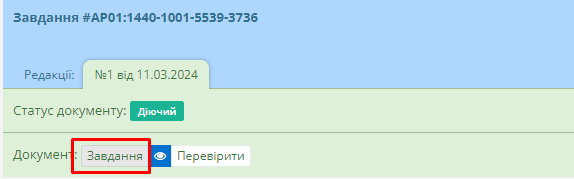
Рисунок 43
Після цього необхідно підтвердити дію (Рисунок 44):
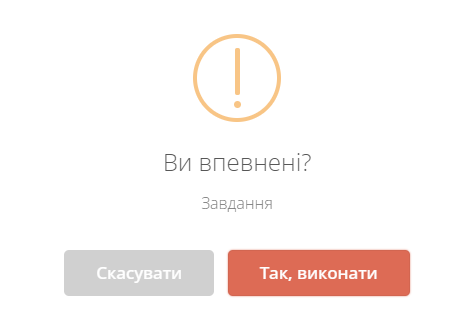
Рисунок 44
Після цього документ отримає статус “Очікує підписання” та водночас користувачу стануть доступні кнопки підписання та реєстрації документу (Рисунок 45):

Рисунок 45
Для видалення дії, користувачу необхідно натиснути на кнопку вилучення, яка знаходиться у верхній частині картки (Рисунок 46)
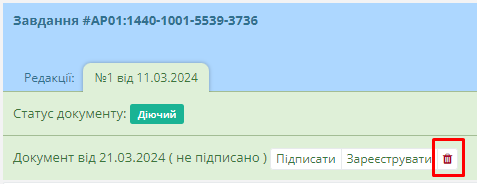
Рисунок 46
Для верифікації дії видалення необхідно натиснути на кнопку “Так, виконати” (Рисунок 47)
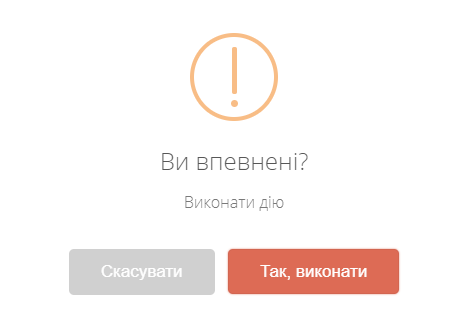
Рисунок 47
У випадку, якщо кнопку було натиснути випадково, то натиснути кнопку “Скасувати”. Після підтвердження внесених відомостей необхідно натиснути на кнопку “Підписати” (Рисунок 48), яка знаходиться у верхній частині картки.
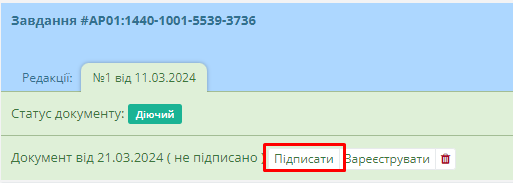
Рисунок 48
Після чого відкриється форма підписання документу. У формі користувач може ознайомитися із документом та за потреби скачати його *pdf версію.
Після ознайомлення із документом, користувач має його підписати. Для цього необхідно натиснути на кнопку “Підписати документ” (Рисунок 49).
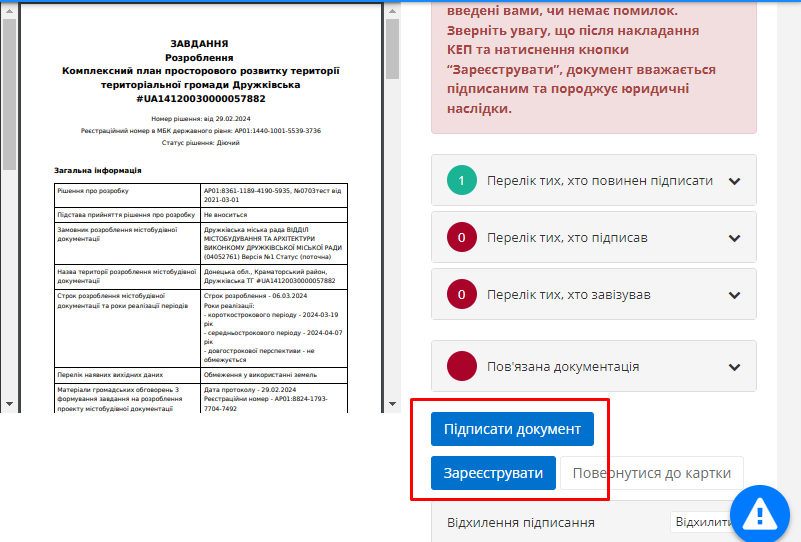
Рисунок 49
Після вчинення дій з підписання документу власним КЕП користувач має натиснути на кнопку “Зареєструвати” та підтвердити правильність дій (Рисунок 50):
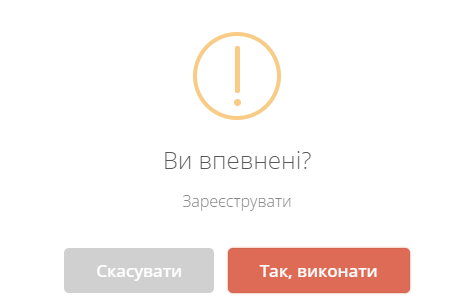
Рисунок 50
За результатами підписання та реєстрації документ отримує статус “Зареєстровано (внесено реєстратором)” (Рисунок 51):

Рисунок 51