

Appearance
Внесення чинної МБД
В цьому розділі меню користувач електронного кабінету Замовника містобудівної документації має можливість внести чинну МБД та переглянути вже внесені раніше. Важливо, що документ зняття зауважень експертизи також має бути підписаний КЕП Експертизи містобудівної документації. Меню виглядатиме наступним чином (Рисунок 295)
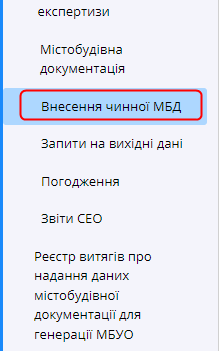
Рисунок 295
Після переходу до реєстру користувачу буде доступна табличка (Рисунок 296).
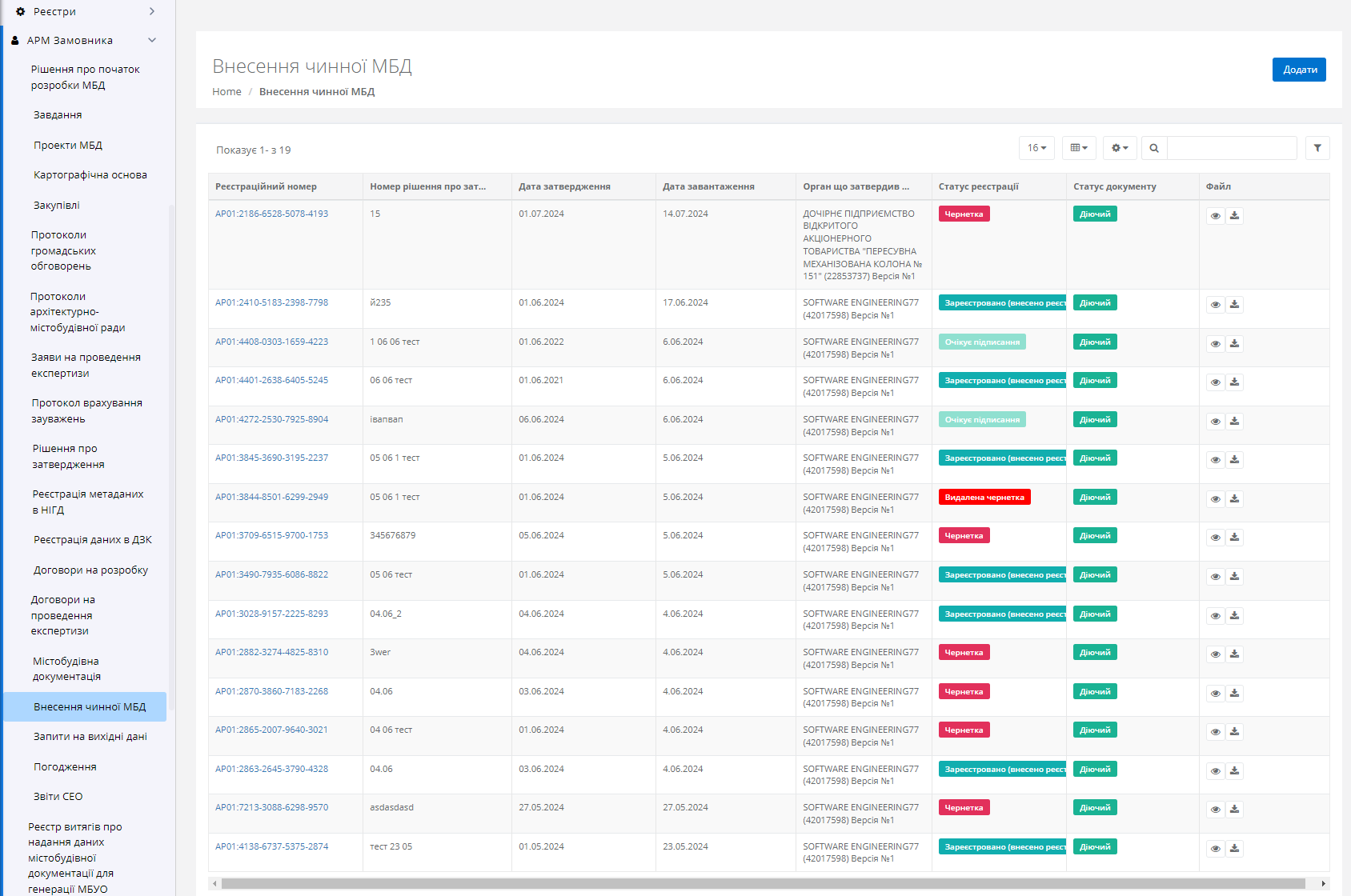
Рисунок 296
У реєстрі користувачу доступні детальні фільтри, такі як:
| № | Назва поля | Вид поля |
|---|---|---|
| 1 | Реєстраційних номер | текстове поле |
| 2 | Номер рішення про затвердження документації | текстове поле |
| 3 | Дата затвердження | календар |
| 4 | Дата завантаження | календар |
| 5 | Статус реєстрації | чекбокс |
| 6 | Статус документу | чекбокс |
Внесення чинної МБД
Для додавання акту реєстрації даних в ДЗК, користувачу кабінету необхідно натиснути на кнопку  , яка знаходиться у верхній частині реєстру. Після чого користувачу відкриється форма додавання нового документу (Рисунок 297):
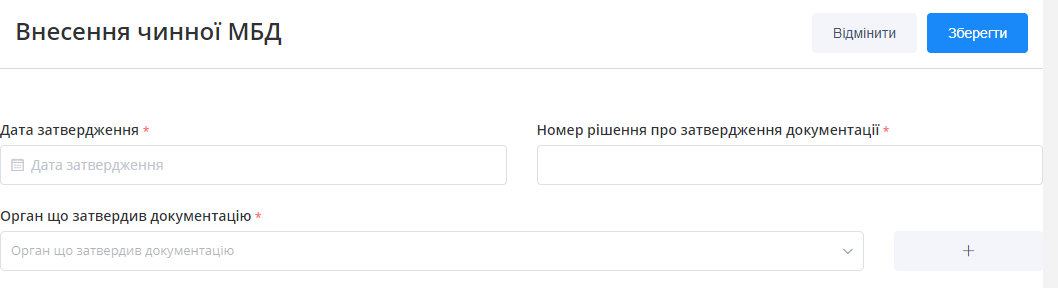
Рисунок 297
В формі користувач має вибрати з випадаючого списку Проект МБД по його реєстраційному номеру та завантажити файл цього документу.
Поля із "*" є обов'язковими для заповнення.
Перелік полів форми:
| № | Назва поля | Вид поля |
|---|---|---|
| 1 | Дата затвердження | календар |
| 2 | Номер рішення про затвердження документації | Текстове поле |
| 3 | Орган що затвердив документацію | випадаючий список |
Після заповнення форми користувачу необхідно зберегти її натиснувши на кнопку  , яка знаходиться у верхній частині форми. Після чого цей документ буде додано до реєстру зі статусом “Завантажено”.
Картка внесеної чинної МБД
Після створення документу та натиснення кнопки “Зберегти”, система автоматично перемістить користувача в реєстр актів про реєстрацію даних в ДЗК. Знайшовши необхідний документ, користувач має перейти до його картки.
Для цього необхідно лівою клавішею миші натиснути на “Реєстраційний номер”, який підсвічено синім (Рисунок 299).
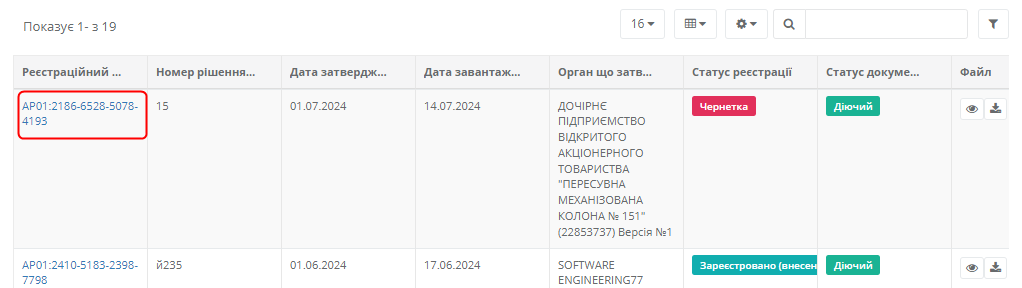
Рисунок 299
Картка внесеної МБД виглядає подібним чином (Рисунок 300):
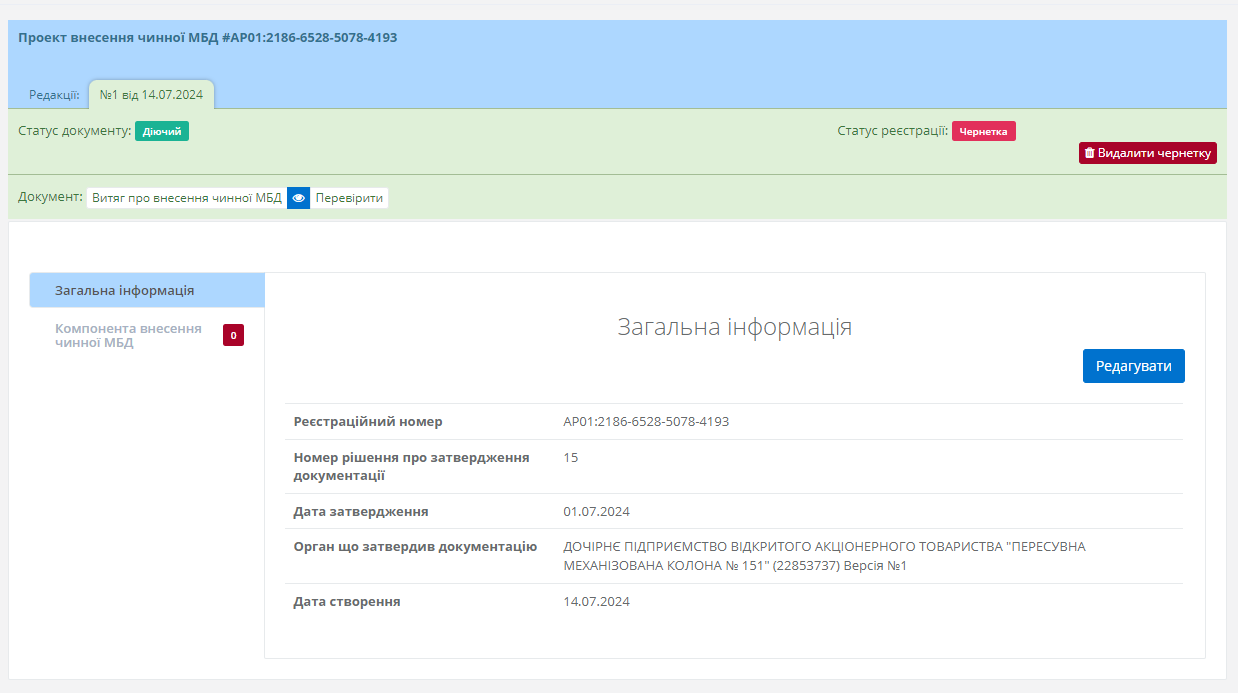
Рисунок 300
У картці об’єкта, в реєстрі користувачу доступна наступна вкладка:
Вкладка “Загальна інформація”
Вкладка яка містить загальну інформацію щодо внесеної чинної МБД. Загальну інформацію також можна редагувати натиснувши на однойменну кнопку у верхній частині картки.
Поля присутні у вкладці:
Реєстраційний номер
Номер рішення про затвердження документації
Дата затвердження
Орган що затвердив документацію
Дата створення
Вкладка “ Компонента внесення чинної МБД”
Для додавання компоненти чинної МБД, необхідно натиснути відповідну кнопку «Додати МБД», після чого відкриється форма
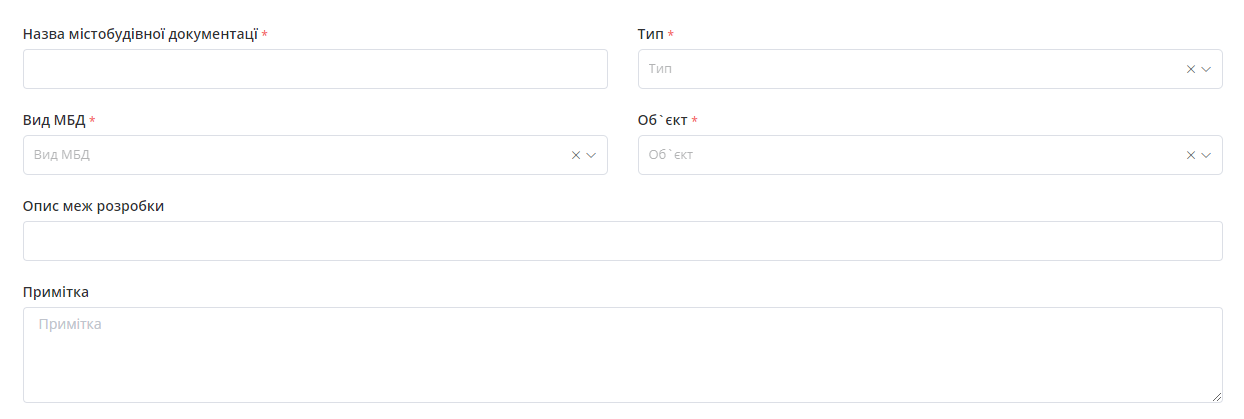
Після додавання інформації про МБД, необхідно натиснути кнопку «Зберегти».
Далі в даній вкладці буде міститися інформація про МБД, що буде затверджена при підписанні (Рисунок 301):
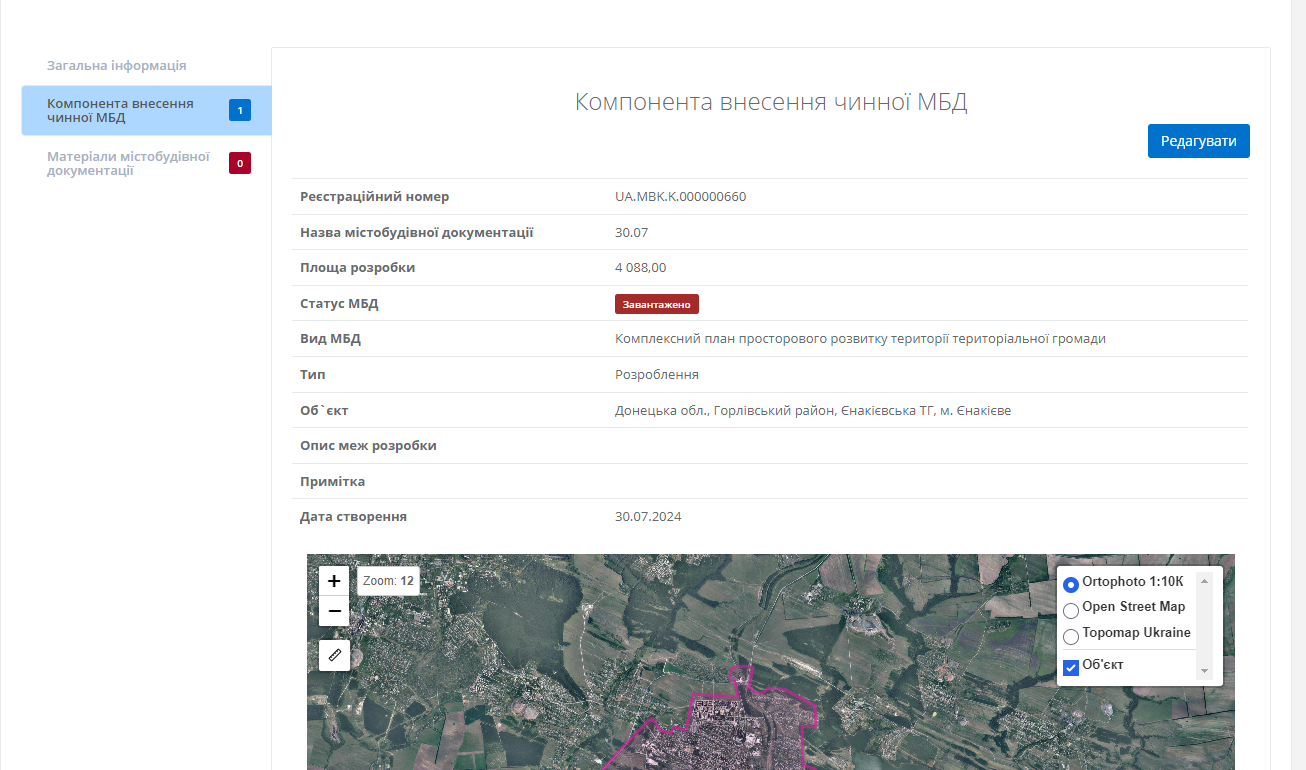
Рисунок 301
Вкладка “ Матеріали містобудівної документації ”
В даній вкладці міститься перелік матеріалів доданих до МБД (Рисунок 302):
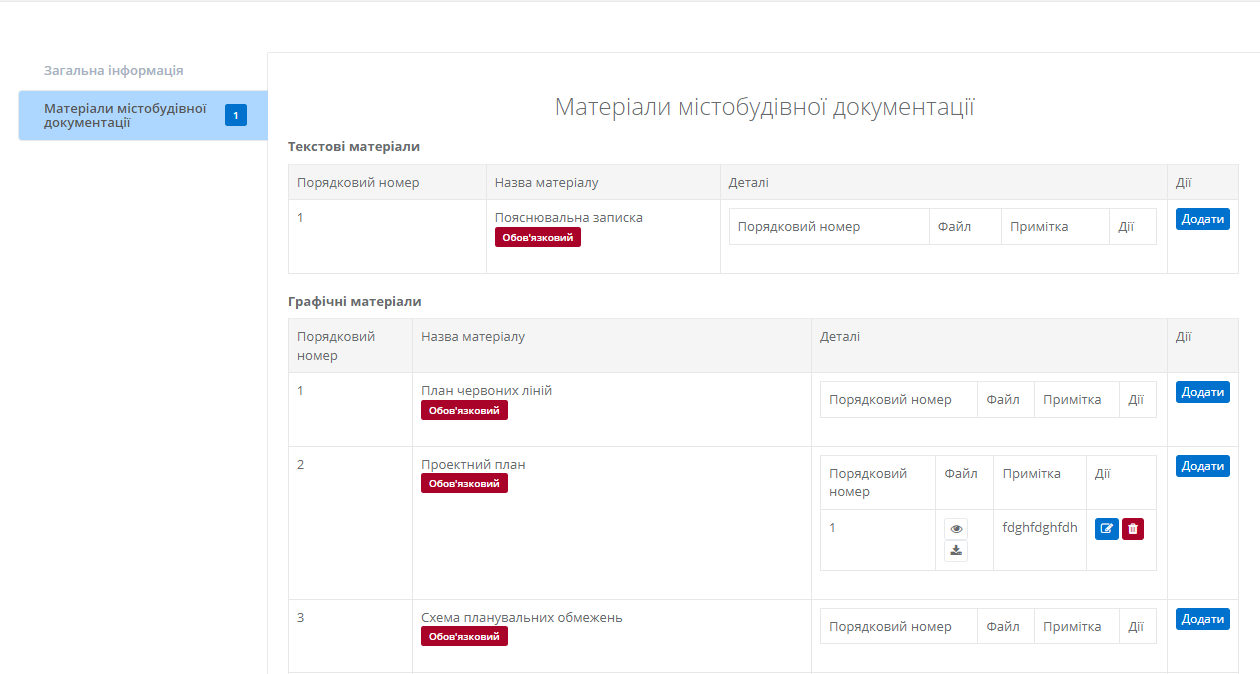
Рисунок 302
За потреби користувач може перейти до картки проекту МБД, натиснувши на його реєстраційний номер який виділений синім кольором.
Підписання/Реєстрація
Для підписання та реєстрації документу, користувачу необхідно підтвердити внесені відомості, натиснувши кнопку з назвою документу (Рисунок 303):

Рисунок 303
Після цього необхідно підтвердити дію (Рисунок 304):
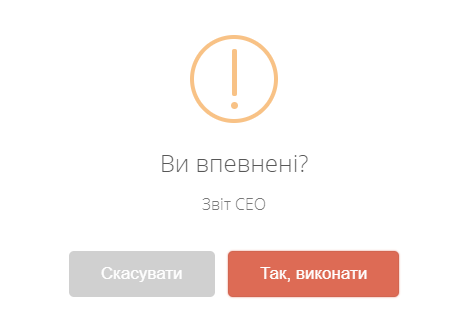
Рисунок 304
Після цього документ отримає статус “Очікує підписання” та водночас користувачу стануть доступні кнопки підписання та реєстрації документу (Рисунок 305):

Рисунок 305
Для видалення дії, користувачу необхідно натиснути на кнопку вилучення, яка знаходиться у верхній частині картки (Рисунок 306)
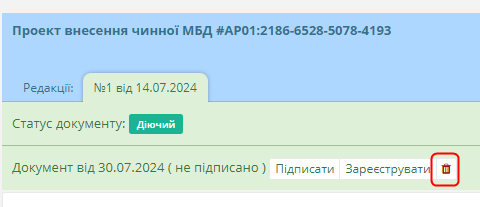
Рисунок 306
Для верифікації дії видалення необхідно натиснути на кнопку “Так, виконати” (Рисунок 307)
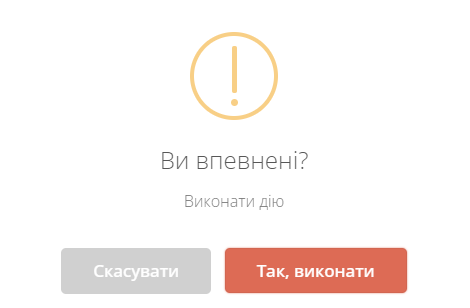
Рисунок 307
У випадку, якщо кнопку було натиснути випадково, то натиснути кнопку “Скасувати”.
Після підтвердження внесених відомостей необхідно натиснути на кнопку “Підписати” (Рисунок 308), яка знаходиться у верхній частині картки.
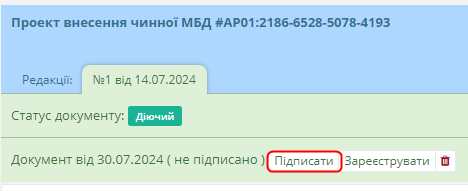
Рисунок 308
Після чого відкриється форма підписання документу. У формі користувач може ознайомитися із документом та за потреби скачати його *pdf версію.
Після ознайомлення із документом, користувач має його підписати. Для цього необхідно натиснути на кнопку “Підписати документ” (Рисунок 309).
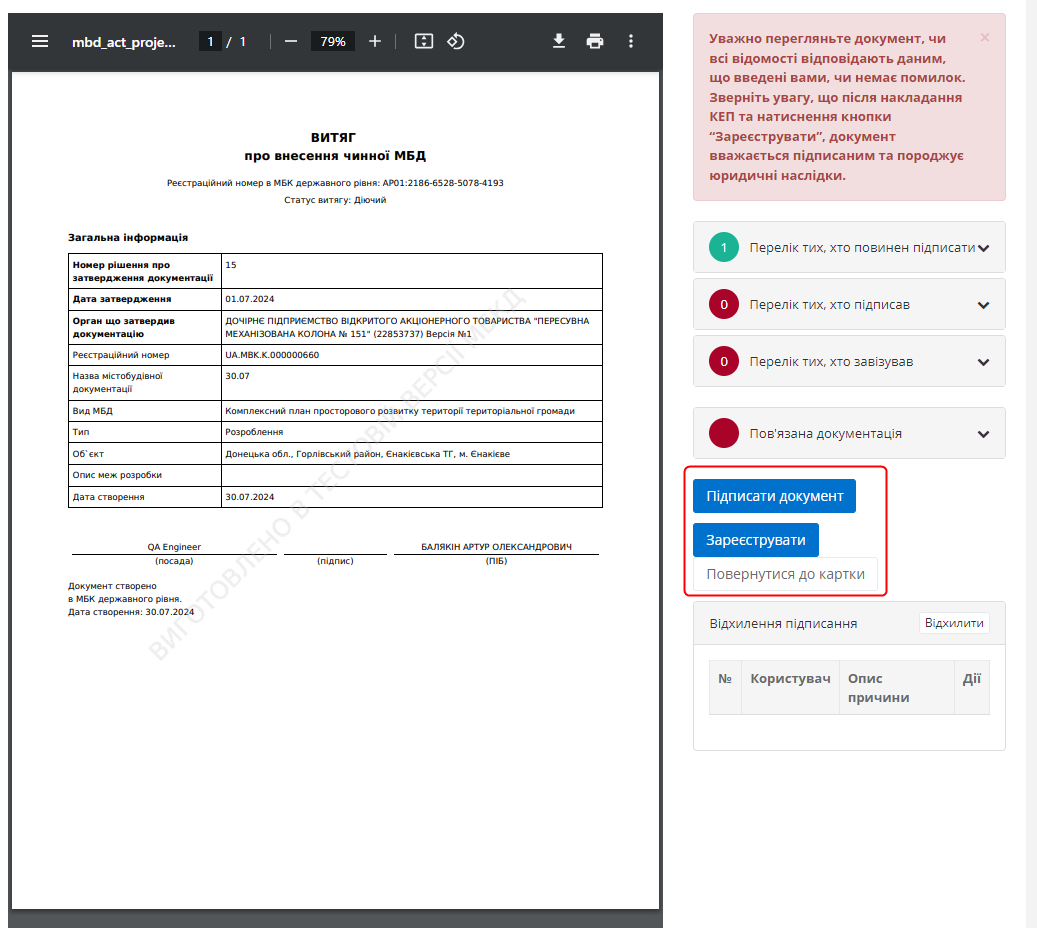
Рисунок 309
Після вчинення дій з підписання документу власним КЕП користувач має натиснути на кнопку “Зареєструвати” та підтвердити правильність дій (Рисунок 310):
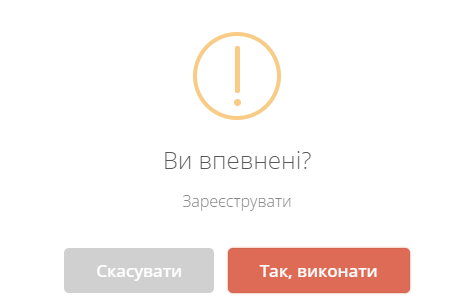
Рисунок 310
За результатами підписання та реєстрації документ отримує статус “Зареєстровано (внесено реєстратором)” (Рисунок 311):

Рисунок 311
2# Внесення чинної МБД
В цьому розділі меню користувач електронного кабінету Замовника містобудівної документації має можливість переглянути (Рисунок 312)
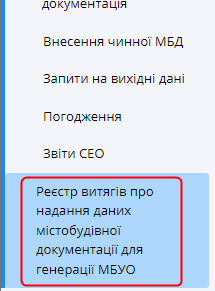
Рисунок 312
Після переходу до реєстру користувачу буде доступна табличка (Рисунок 313).
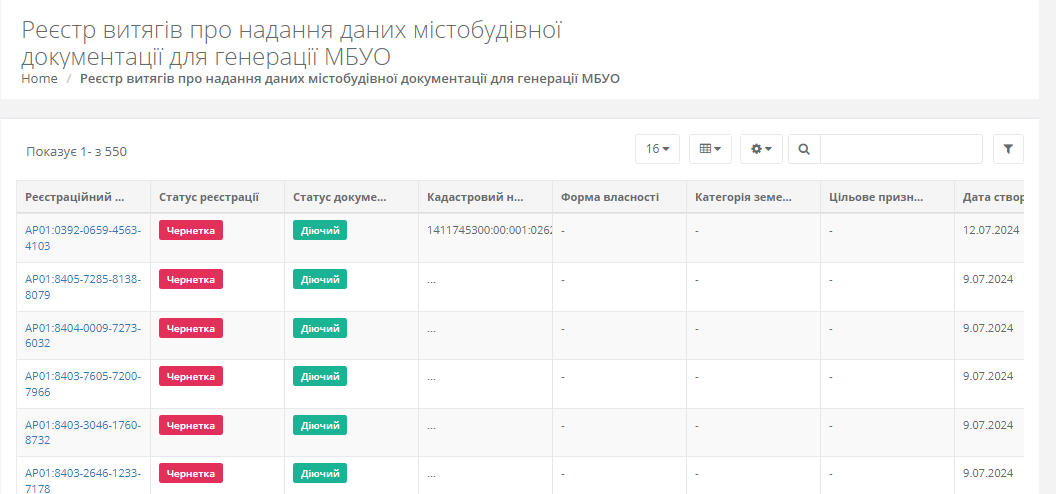
Рисунок 313
У реєстрі користувачу доступні детальні фільтри, такі як:
| № | Назва поля | Вид поля |
|---|---|---|
| 1 | Реєстраційних номер | текстове поле |
| 2 | Статус реєстрації | чекбокс |
| 3 | Статус документу | чекбокс |
| 4 | Кадастровий номер | текстове поле |
Картка витягу про надання даних містобудівної документації для генерації МБУО
Знайшовши необхідний витяг, користувач має можливість перейти до картки витягу.
Для цього необхідно лівою клавішею миші натиснути на “Реєстраційний номер”, який підсвічено синім (Рисунок 314):
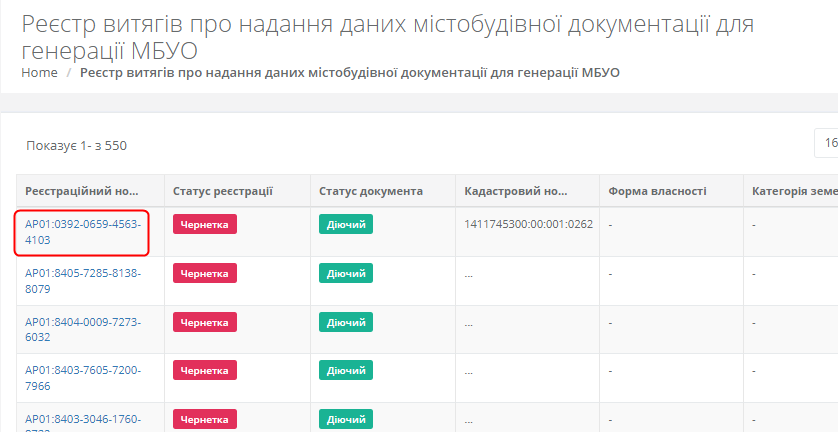
Рисунок 314
Вкладка “Загальна інформація”
Вкладка яка містить загальну інформацію про витяг про надання даних містобудівної документації для генерації МБУО (рисунок 315):
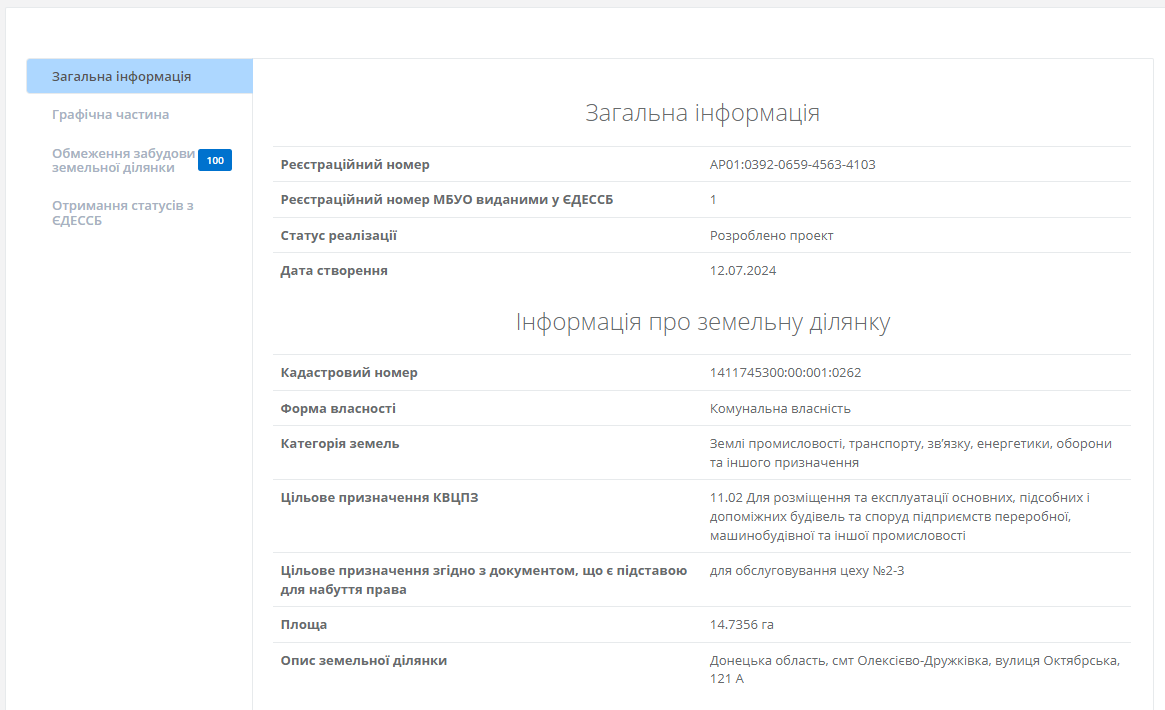
Рисунок 315
Вкладка “ Графічна частина”
Вкладка яка містить графічну інформацію про витяг (рисунок 316)
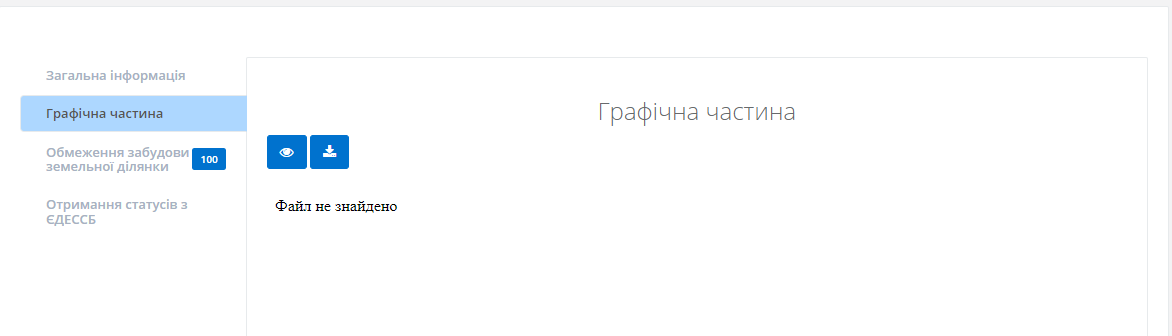
Рисунок 316
Вкладка “ Обмеження забудови земельної ділянки”
Вкладка яка містить обмеження забудови земельної ділянки (рисунок 317):
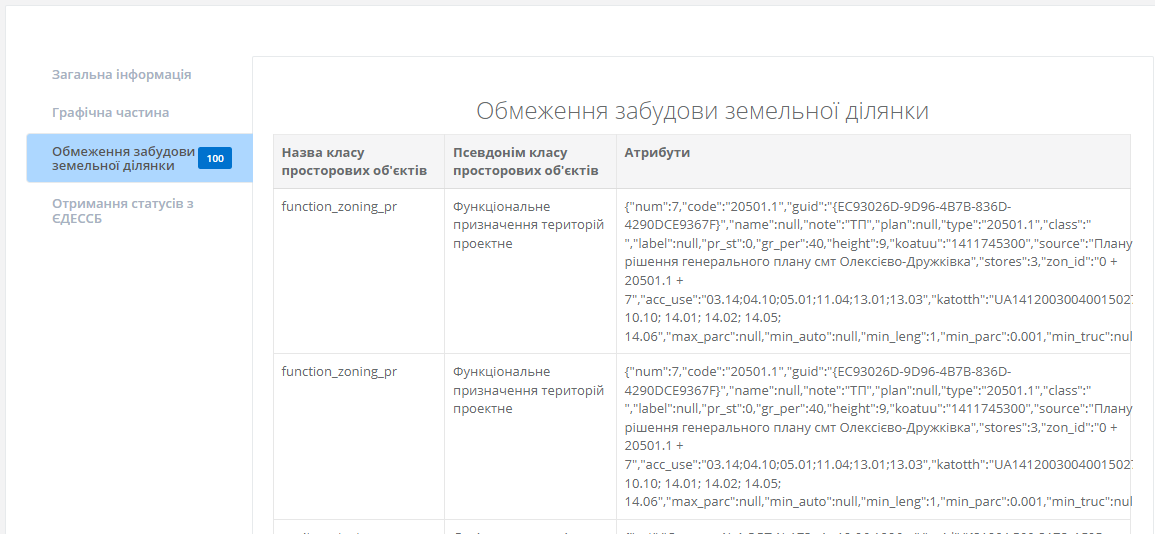
Рисунок 317
Вкладка “ Отримання статусів з ЄДЕССБ”
Вкладка де користувач може отримати статус по витягу з ЄДЕССБ (рисунок 318):
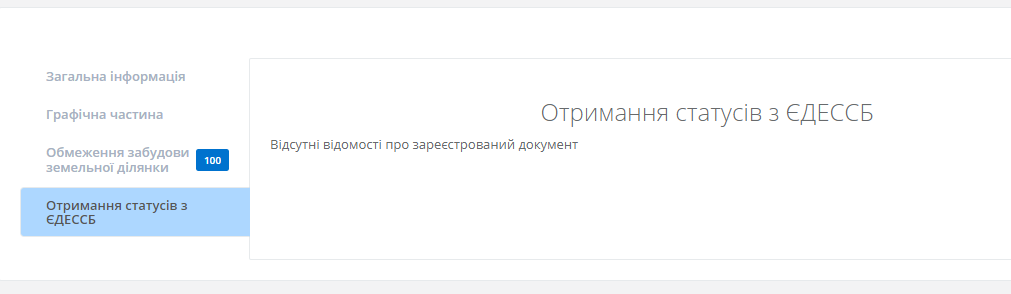
Рисунок 318