

Appearance
Протоколи архітектурно-містобудівної ради
Для початку роботи з даним реєстром користувачу необхідно перейти до електронного кабінету Замовника містобудівної документації та у ньому перейти до розділу під назвою “Протоколи архітектурно-містобудівної ради” (Рисунок 112).
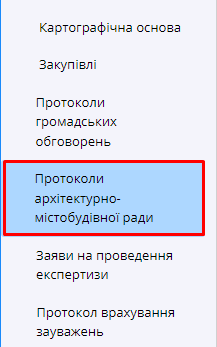
Рисунок 112
Після переходу до реєстру користувачу буде доступна табличка з протоколами архітектурно-містобудівної ради (Рисунок 113).
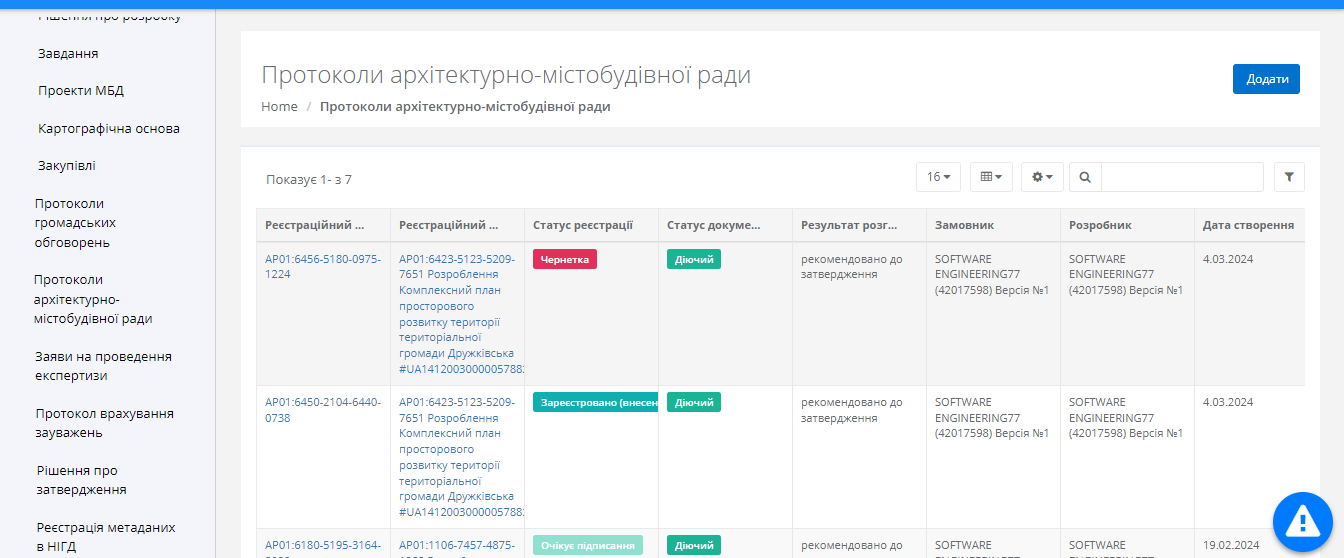
Рисунок 113
Для зручності користувача із правої сторони від основного реєстру є фільтри для швидкого пошуку необхідного документу, або ж сортування таблиці за певними параметрами.
У реєстрі користувачу доступні такі детальні фільтри, як:
| № | Назва поля | Вид поля |
|---|---|---|
| 1 | Реєстраційний номер | текстове поле |
| 2 | Статус реєстрації | чекбокс |
| 3 | Статус документу | чекбокс |
| 4 | Номер протоколу | текстове поле |
| 5 | Дата протоколу | поле дати |
Додавання протоколу архітектурно-містобудівної ради
Для додання нового протоколу архітектурно-містобудівної ради користувачу необхідно натиснути на кнопку  , яка знаходиться у верхній частині реєстру. Після чого користувачу відкриється форма додавання нового протоколу (Рисунок 114):
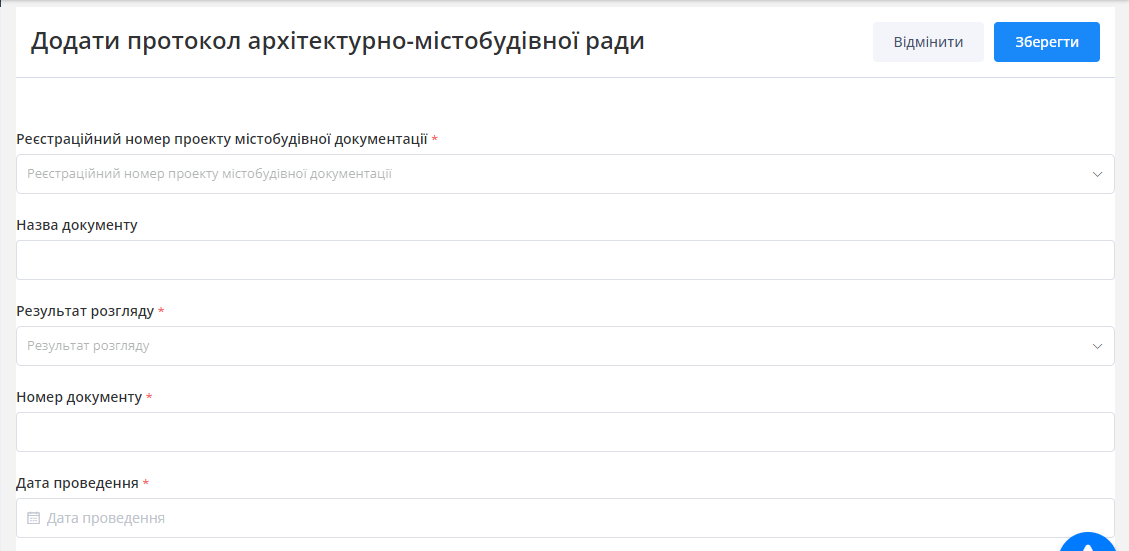
Рисунок 114
Поля із "*" є обов'язковими для заповнення.
Перелік полів форми:
| № | Назва поля | Вид поля |
|---|---|---|
| 1 | Реєстраційний номер проекту містобудівної документації | випадаючий список |
| 2 | Назва документу | текстове поле |
| 3 | Дата проведення | поле дати |
| 4 | Номер документу | текстове поле |
| 5 | Сканкопія (файл) | поле для завантаження файлів |
| 6 | Результат розгляду | випадаючий список |
Після заповнення форми користувачу необхідно зберегти її натиснувши на кнопку ![C:\softpro\mbkstate\docs\docs\img\save.png][image23], яка знаходиться у верхній частині форми. Після чого новий протокол буде додано до реєстру зі статусом “Чернетка”.
Картка протоколу архітектурно-містобудівної ради
Після створення документу та натиснення кнопки “Зберегти”, система автоматично перемістить користувача в реєстр створених протоколів архітектурно-містобудівної ради. Знайшовши необхідний протокол, користувач має перейти до картки договору на розробку.
Для цього необхідно лівою клавішею миші натиснути на “Реєстраційний номер”, який підсвічено синім (Рисунок 115).
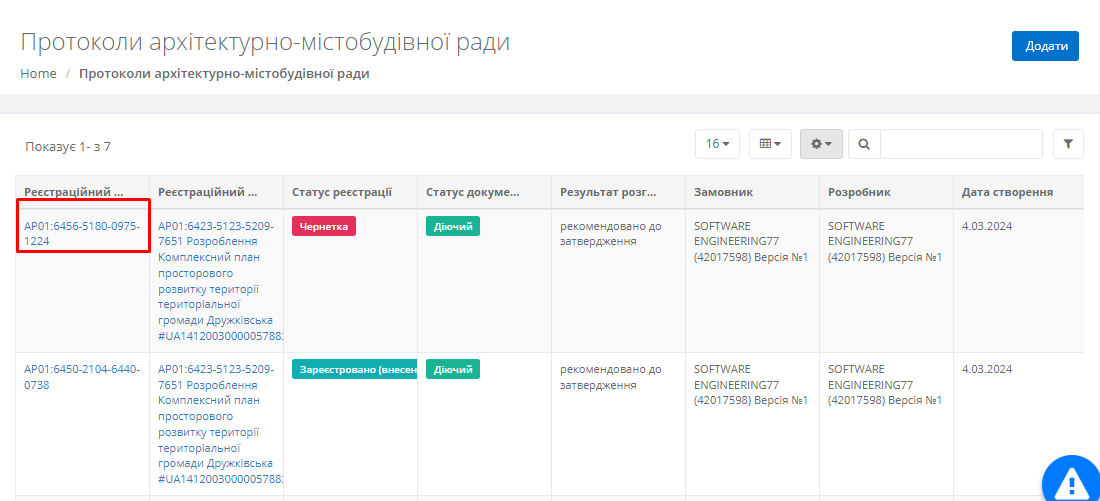
Рисунок 115
Картка протоколу виглядає подібним чином (Рисунок 116), загальну інформацію також можна редагувати натиснувши на однойменну кнопку у верхній частині картки.
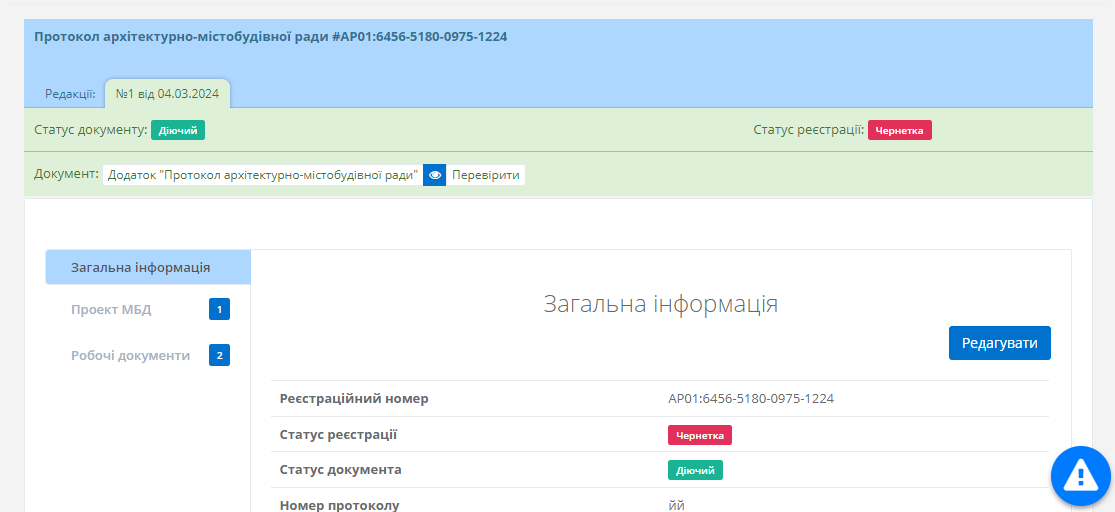
Рисунок 116
У картці документу користувачу доступні наступні вкладки:
Вкладка “Загальна інформація”
Вкладка із загальною інформацією про документ.
Поля присутні у вкладці:
- Реєстраційний номер
- Номер протоколу
- Дата протоколу
- Статус реєстрації
- Статус документу
- Результат розгляду
- Дата створення
- Сканкопія
В цій вкладці користувач також може переглянути або завантажити файли натиснувши на відповідні кнопки  та
та  .
.
Вкладка “Проект МБД”
В даній вкладці знаходиться відомості проекту МБД, з можливістю переходу по гіперпосиланню в його картку, яким є реєстраційний номер (Рисунок 117):
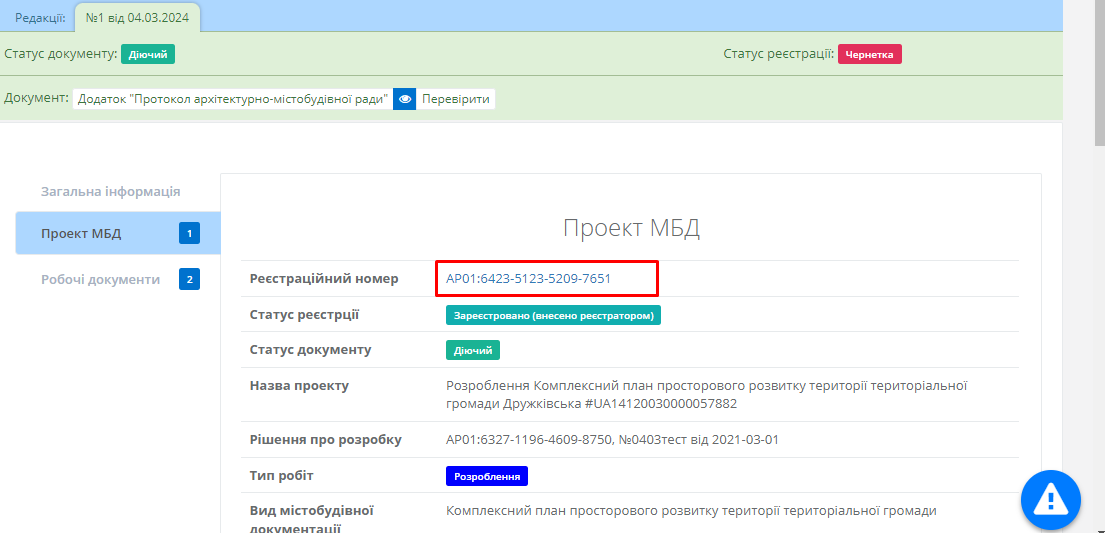
Рисунок 117
За потреби користувач може перейти до картки проекту МБД, натиснувши на його реєстраційний номер який виділений синім кольором.
Вкладка “Робочі документи”
Вкладка містить відомості про робочі документи, які безпосередньо стосуються протоколу архітектурно-містобудівної ради (Рисунок 118):
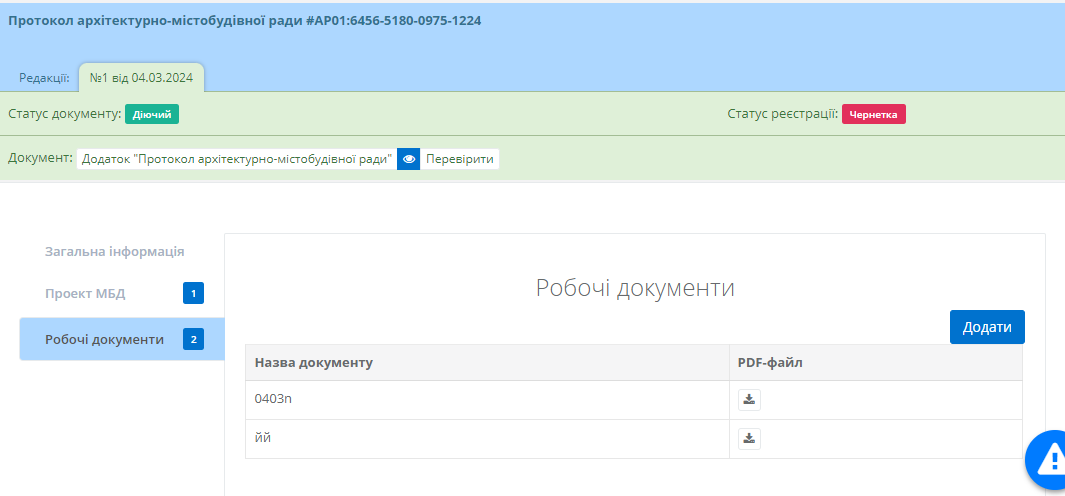
Рисунок 118
В даній вкладці знаходиться таблиця із такими колонками
- Назва документу
- PDF - файл
Для додавання нових робочих документів користувачу необхідно натиснути на кнопку “Додати” , яка знаходиться у верхній вкладки (Рисунок 119).
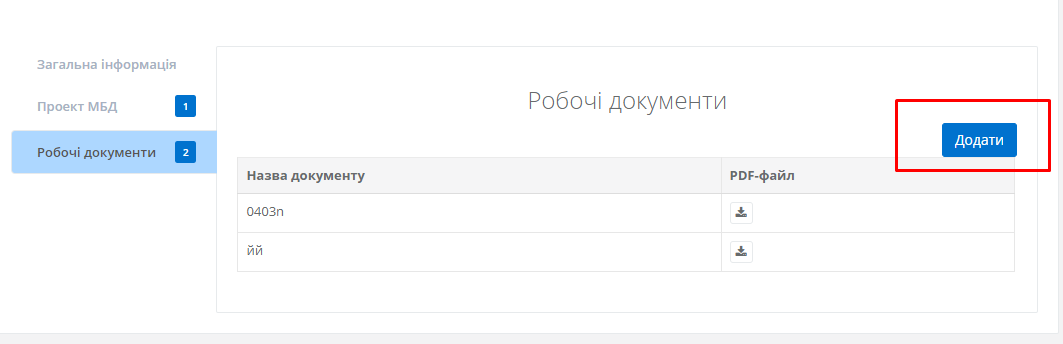
Рисунок 119
Після чого користувачу відкриється форма додавання нового робочого документу.
Форма виглядає наступним чином (Рисунок 120):
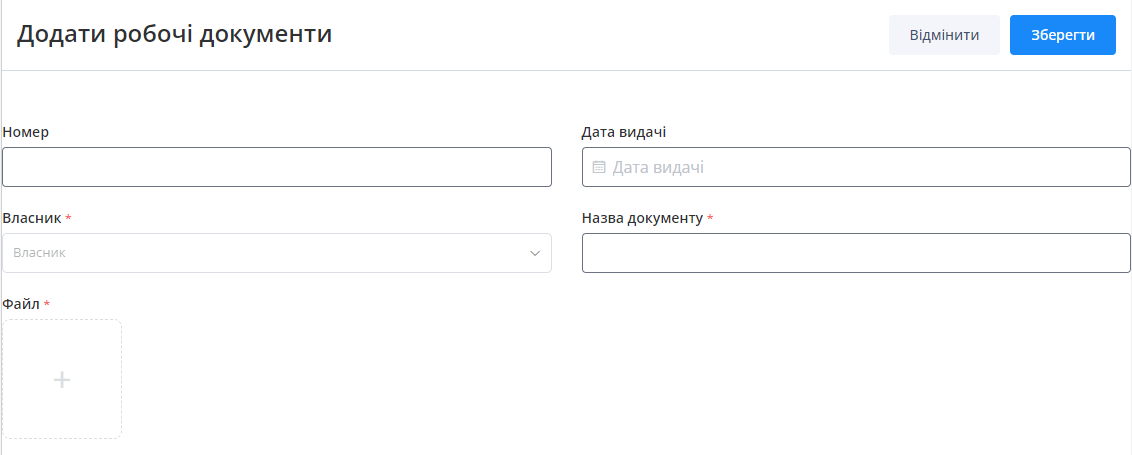
Рисунок 120
Поля із "*" є обов'язковими для заповнення.
Перелік полів форми:
| № | Назва поля | Вид поля |
|---|---|---|
| 1 | Номер | текстове поле |
| 2 | Дата видачі | спливаючий календар |
| 3 | Власник | випадаючий список |
| 4 | Назва документу | текстове поле |
| 5 | Файл | поле для завантаження файлів |
Після заповнення форми користувачу необхідно зберегти її натиснувши на кнопку  , яка знаходиться у верхній частині форми.
Після чого внесені відомості будуть відображатися у вкладці.
В цій вкладці користувач також може завантажити файли натиснувши на відповідну кнопку .
Підписання/Реєстрація
Для підписання та реєстрації документу, користувачу необхідно підтвердити внесені відомості, натиснувши кнопку з назвою документу (Рисунок 121):

Рисунок 121
Після цього необхідно підтвердити дію (Рисунок 122):
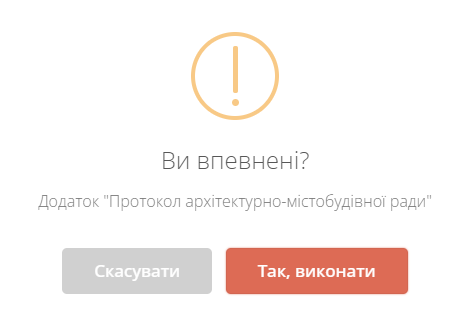
Рисунок 122
Після цього документ отримає статус “Очікує підписання” та водночас користувачу стануть доступні кнопки підписання та реєстрації документу (Рисунок 123):

Рисунок 123
Для видалення дії, користувачу необхідно натиснути на кнопку вилучення, яка знаходиться у верхній частині картки (Рисунок 124)
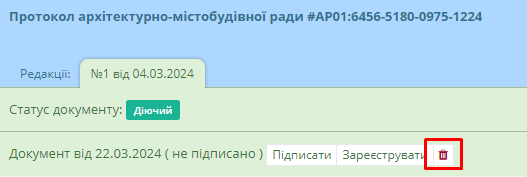
Рисунок 124
Для верифікації дії видалення необхідно натиснути на кнопку “Так, виконати” (Рисунок 125)
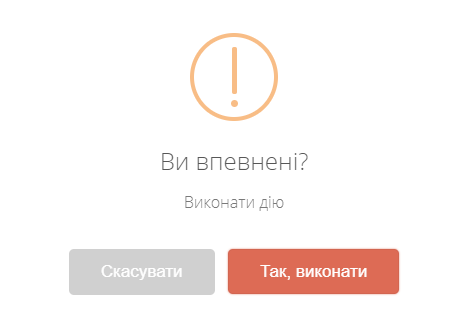
Рисунок 125
У випадку, якщо кнопку було натиснути випадково, то натиснути кнопку “Скасувати”. Після підтвердження внесених відомостей необхідно натиснути на кнопку “Підписати” (Рисунок 126), яка знаходиться у верхній частині картки.
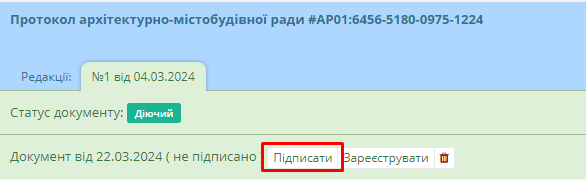
Рисунок 126
Після чого відкриється форма підписання документу. У формі користувач може ознайомитися із документом та за потреби скачати його *pdf версію.
Після ознайомлення із документом, користувач має його підписати. Для цього необхідно натиснути на кнопку “Підписати документ” (Рисунок 127).
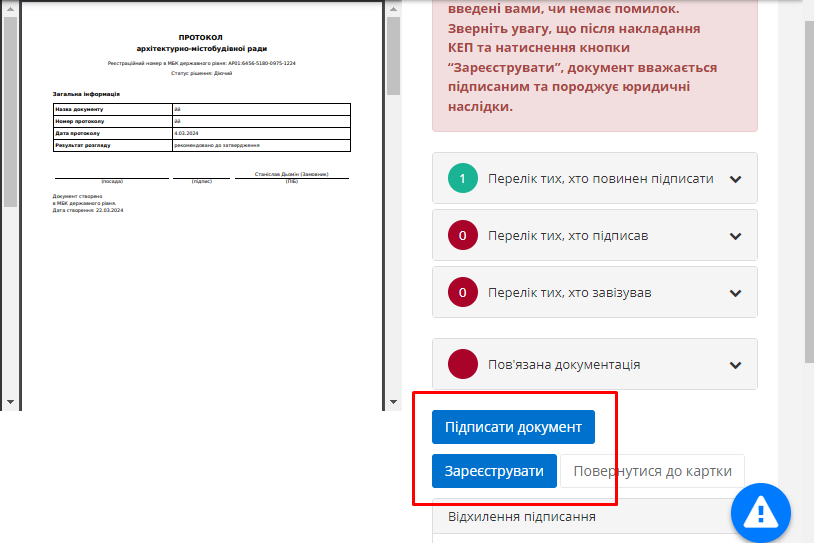
Рисунок 127
Після вчинення дій з підписання документу власним КЕП користувач має натиснути на кнопку “Зареєструвати” та підтвердити правильність дій (Рисунок 128):
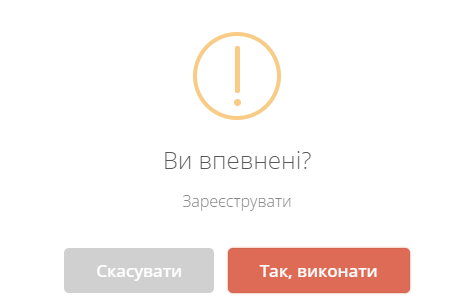
Рисунок 128
За результатами підписання та реєстрації документ отримує статус “Зареєстровано (внесено реєстратором)” (Рисунок 129):

Рисунок 129