

Appearance
Договори на розробку
Для початку роботи з цим інтерфейсом користувачу необхідно перейти до електронного кабінету Розробника містобудівної документації та у ньому перейти до розділу під назвою “Договори на розробку” (Рисунок 1). Відомості договорів на розробку доступні для користувача на перегляд та скачування. Важливо, що документ договір на розробку також має бути підписаний КЕП Розробника містобудівної документації. 
Рисунок 1
Після переходу до реєстру користувачу буде доступна табличка з договорами на розробку (Рисунок 2).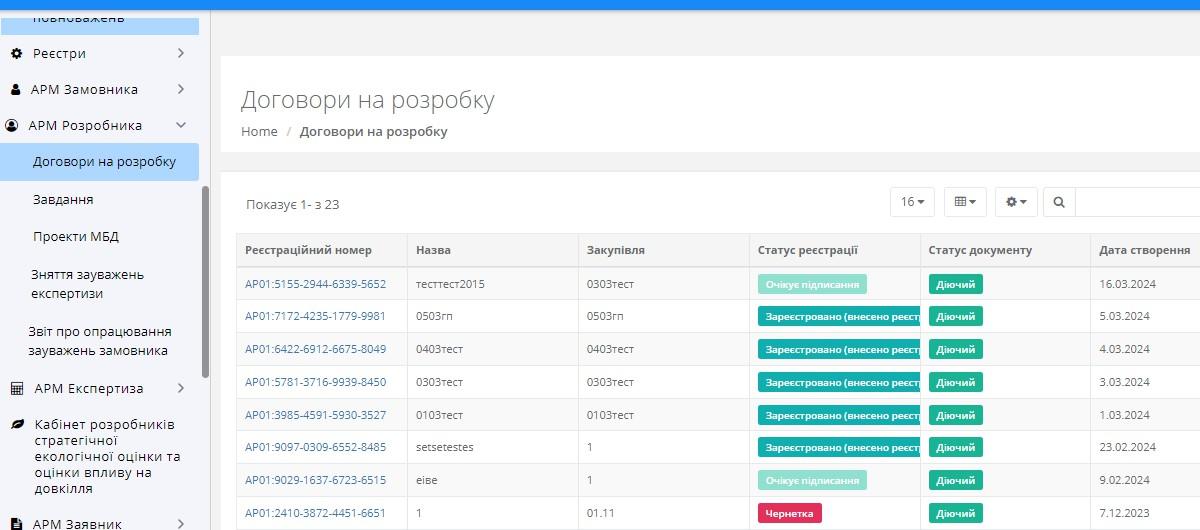
Рисунок 2
Для зручності користувача із правої сторони від основного реєстру є фільтри для швидкого пошуку необхідного документу, або ж сортування таблиці за певними параметрами.
У реєстрі користувачу доступні такі детальні фільтри, як:
| № | Назва поля | Вид поля |
|---|---|---|
| 1 | Реєстраційний номер | текстове поле |
| 2 | Статус реєстрації | чекбокс |
| 3 | Статус документу | чекбокс |
Картка договору на розробку
Для перегляду необхідного договору, користувач має перейти до картки документу. Для цього необхідно лівою клавішею миші натиснути на “Реєстраційний номер”, який підсвічено синім (Рисунок 3).
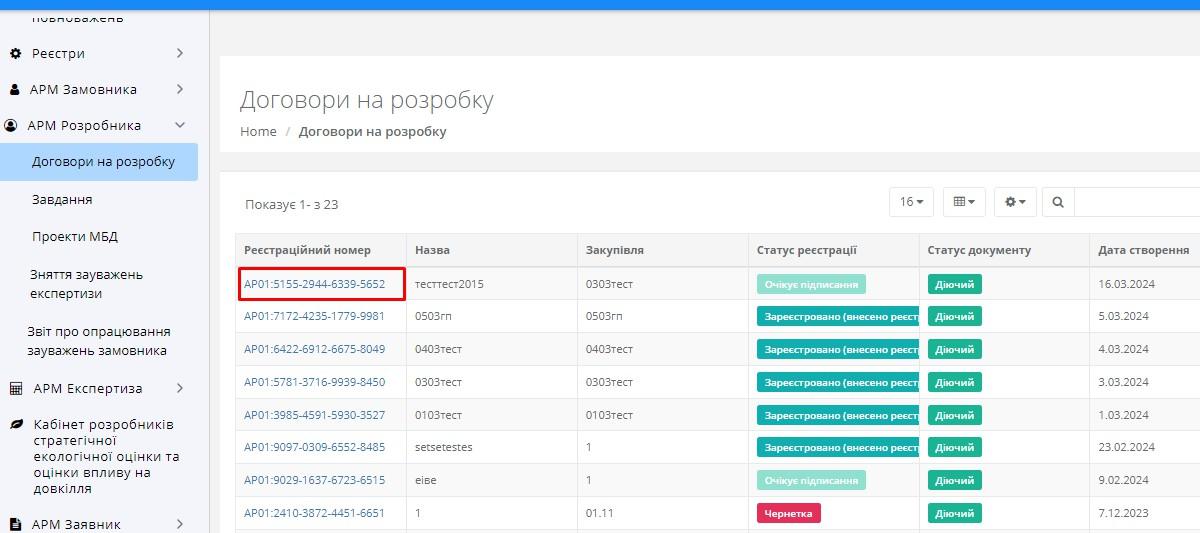
Рисунок 3
Картка договору виглядає подібним чином (Рисунок 4):
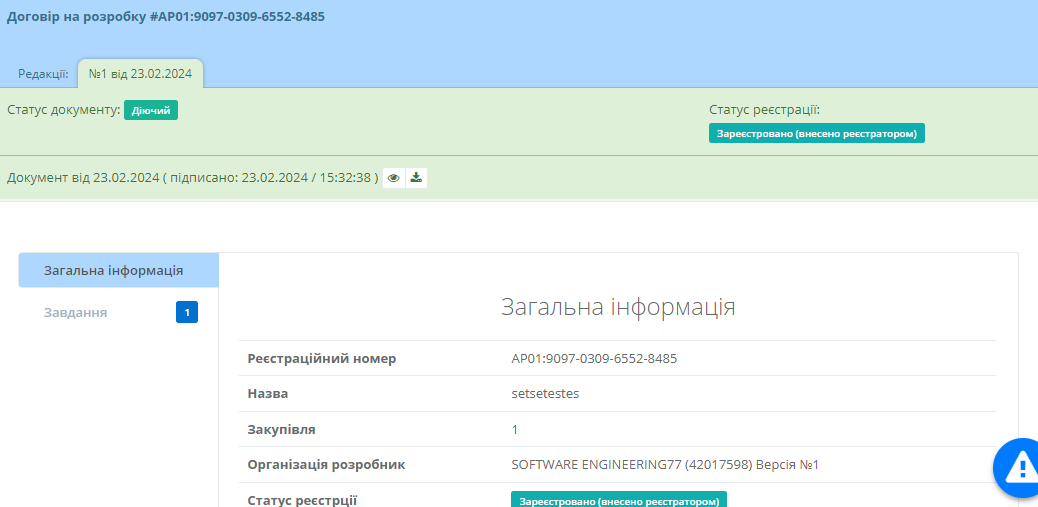
Рисунок 4
У картці документу користувачу доступні для перегляду наступні вкладки:
Вкладка “Загальна інформація”
Містить загальні відомості про документ.
Поля присутні у вкладці:
Реєстраційний номер;
Назва;
Фінансування;
Організація розробник;
Статус реєстрації;
Статус документу;
Дата створення:
Файл.
Вкладка “Завдання”
В даній вкладці знаходиться відомості про завдання (Рисунок 5): 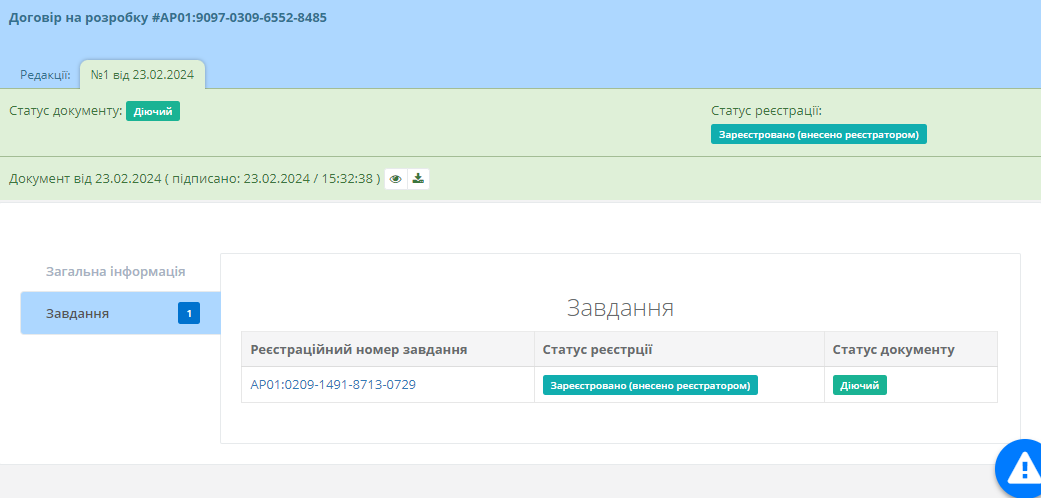 Рисунок 5
Інформація відображена у вигляді таблиці із такими колонками :
Реєстраційний номер завдання;
Статус реєстрації;
Статус документу.
За потреби користувач може перейти в картку необхідного завдання, натиснувши на його реєстраційний номер (Рисунок 6):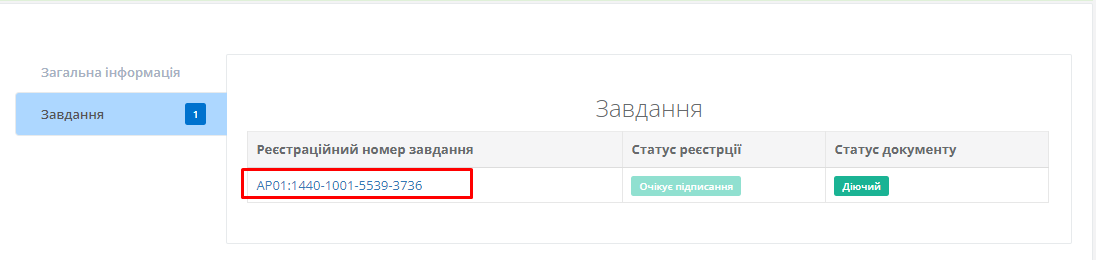
Рисунок 6
Для підписання договору на розробку підписом Розробника, користувачу необхідно перейти в картку документу та натиснути кнопку “Підписати” (Рисунок 7): 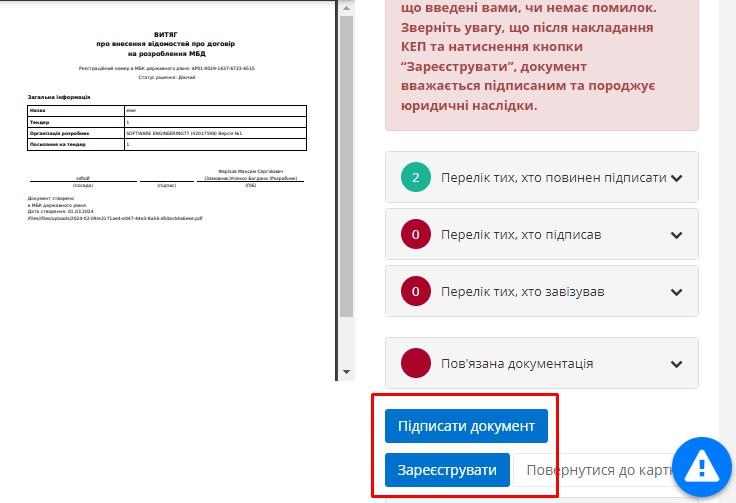 Рисунок 7
Після чого відкриється форма підписання документу. У формі користувач може ознайомитися із документом та за потреби скачати його *pdf версію.
Після ознайомлення із документом, користувач має його підписати. Для цього необхідно натиснути на кнопку “Підписати документ” (Рисунок 7.1).
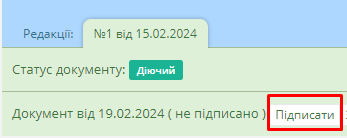
Рисунок 7.1
Після підписання договору Розробником, Замовник містобудівної документації зареєструє цей документ в системі.