

Appearance
Проекти МБД
Для початку роботи з цим інтерфейсом користувачу необхідно перейти до електронного кабінету Розробника містобудівної документації та у ньому перейти до розділу під назвою “Проекти МБД” (Рисунок 21).  Рисунок 21
Після переходу до реєстру користувачу буде доступна табличка із проектами МБД (Рисунок 22) 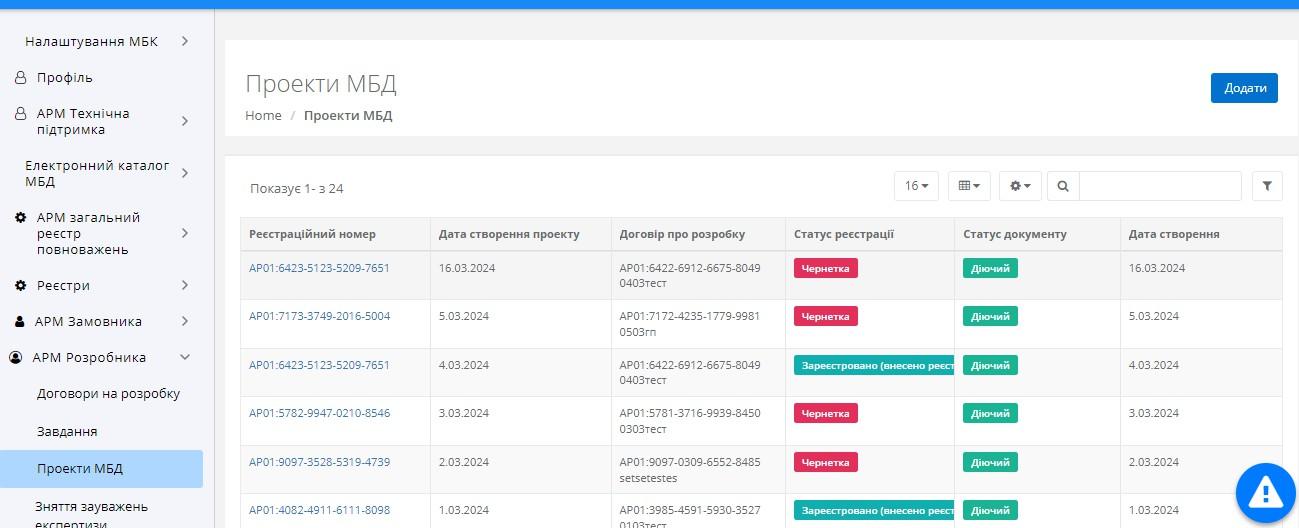 Рисунок 22
Для зручності користувача із правої сторони від основного реєстру є фільтри для швидкого пошуку необхідного документу, або ж сортування таблиці за певними параметрами.
У реєстрі користувачу доступні фільтри, такі як:
| № | Назва поля | Вид поля |
|---|---|---|
| 1 | Реєстраційний номер | текстове поле |
| 2 | Договір про розробку | випадаючий список |
| 3 | Статус реєстрації | чекбокс |
| 4 | Статус документу | чекбокс |
Додавання проекту МБД
Для додання нового проекту МБД користувачу необхідно натиснути на кнопку  , яка знаходиться у верхній частині реєстру. Після чого користувачу відкриється форма додавання нового документу (Рисунок 23):
 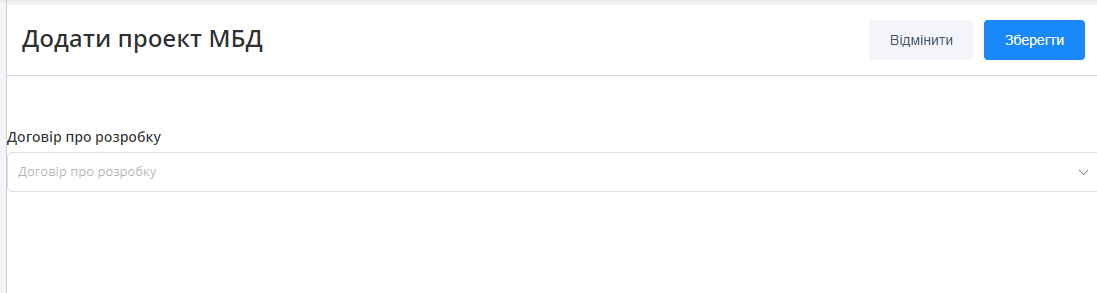 Рисунок 23
В цій формі користувач має вибрати з випадаючого списку договір на розробку містобудівної документації, відповідно до якого був виконаний даний проект МБД.
Перелік полів форми:
| № | Назва поля | Вид поля |
|---|---|---|
| 1 | Договір про розробку | випадаючий список |
Після заповнення форми користувачу необхідно зберегти її натиснувши на
кнопку , яка знаходиться у верхній частині форми. Після чого новий проект МБД буде додано до реєстру зі статусом “Чернетка”.
Картка проекту МБД
Після створення документу та натиснення кнопки “Зберегти”, система автоматично перемістить користувача в реєстр проектів МБД. Знайшовши необхідний документ, користувач має перейти до його картки.
Для цього необхідно лівою клавішею миші натиснути на “Реєстраційний номер”, який підсвічено синім (Рисунок 24). 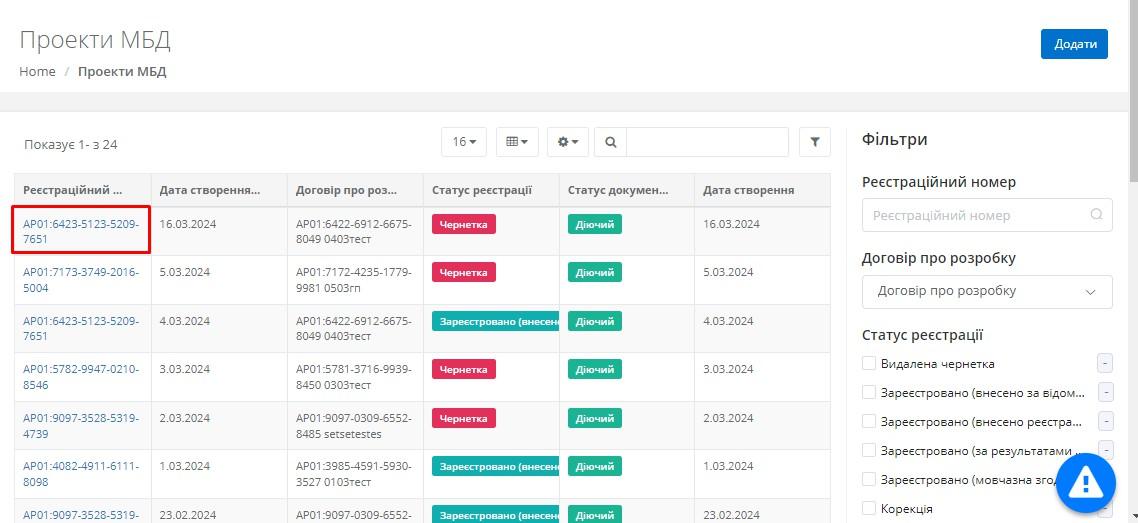 Рисунок 24
У картці документу користувачу доступні наступні вкладки:
Вкладка “Загальна інформація”
Вкладка яка містить загальну інформацію про проект МБД (рисунок 25):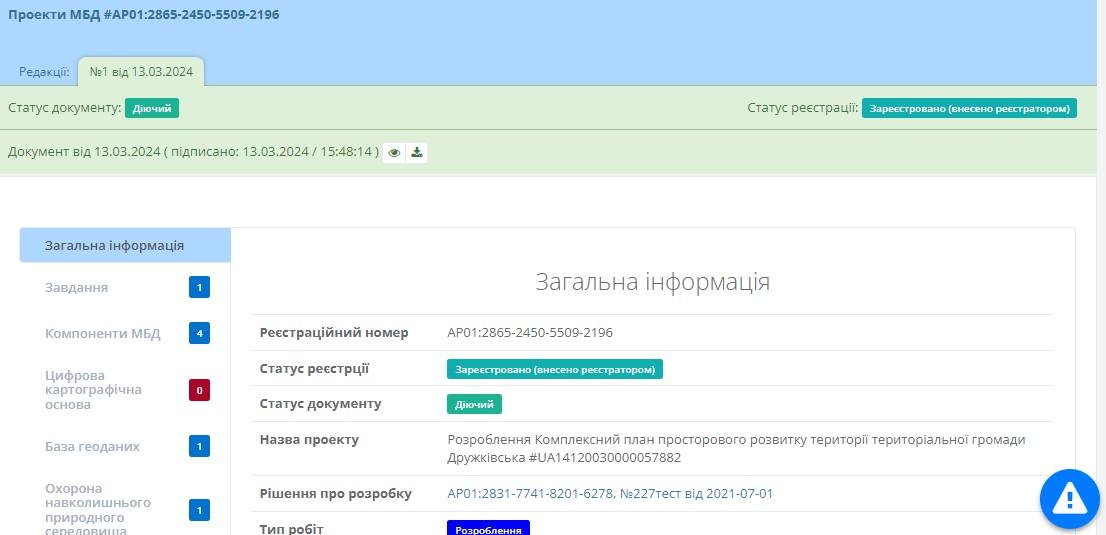
Рисунок 25
Відомості у цій вкладці заповнюються автоматично, згідно даних вказаних в рішенні про розробку, завданні та договору на розробку містобудівної документації.
Поля присутні у вкладці:
Реєстраційний номер
Статус реєстрації
Статус документу
Назва проекту
Рішення про розробку
Тип робіт
Вид містобудівної документації
Код КАТОТТГ
Рівень містобудівної документації
Замовник
Договір про розробку
Організація розробник
Дата створення.
Вкладка “Завдання”
Вкладка містить відомості про завдання на розробку проекту МБД (Рисунок 26):
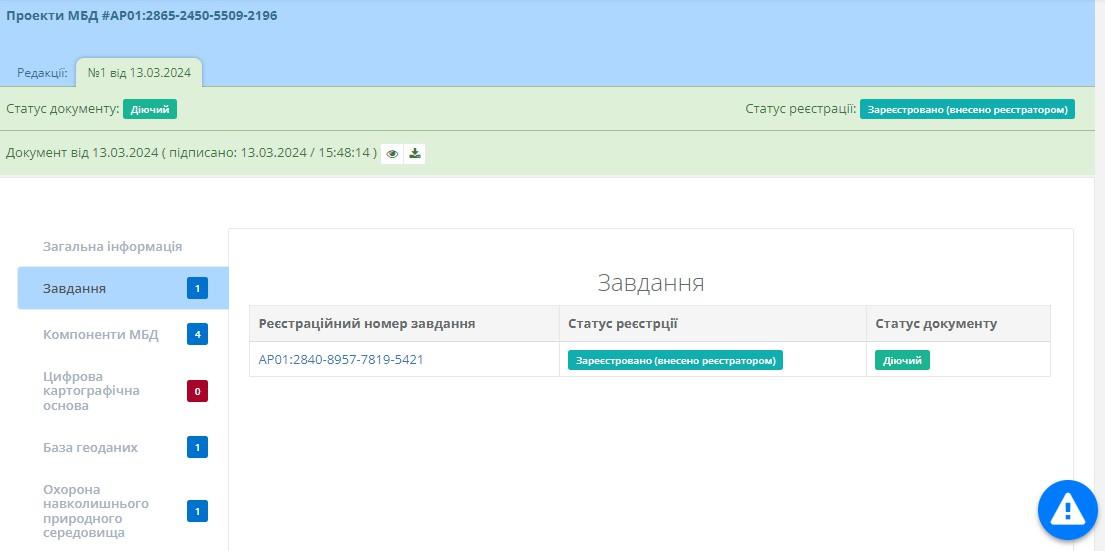
Рисунок 26
В даній вкладці знаходиться таблиця із такими колонками:
Реєстраційний номер задачі;
Статус реєстрації;
Статус документу.
За потреби користувач може перейти за гіперпосиланням, яке закріплене за реєстраційним номером документом та перейти в його картку для перегляду більш детальних відомостей.
Вкладка “Компоненти МБД”
Тут розміщений перелік компонентів МБД, доданих на етапі формування Завдання. В даній вкладці знаходиться таблиця із такими колонками (Рисунок 27):
Вид МБД
Статус
Тип
Об`єкт
Площа розробки (га)
Дата завантаження
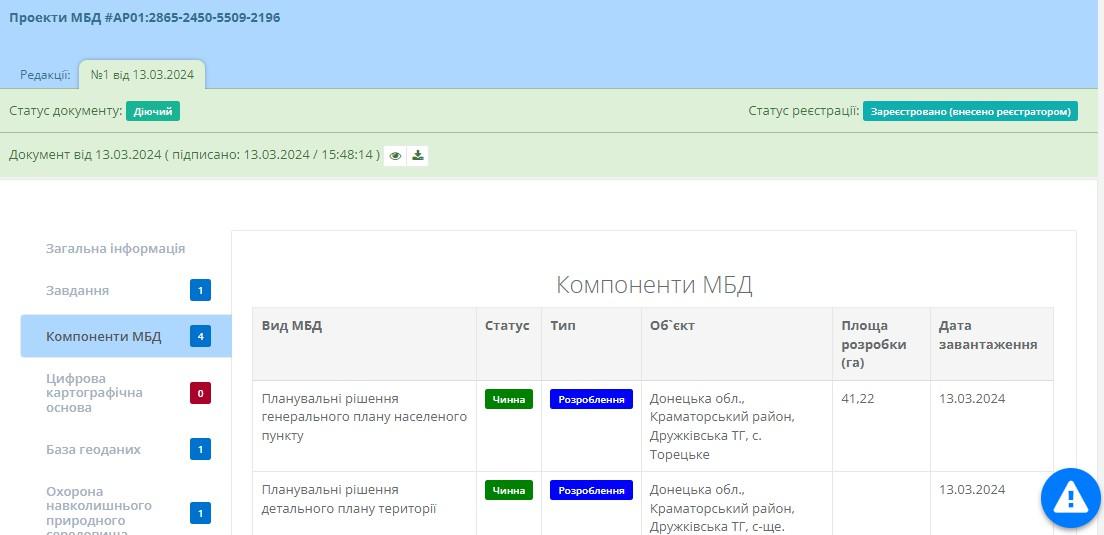 Рисунок 27
Вкладка “Цифрова картографічна основа”
Вкладка містить відомості про цифрову картографічну основу проекту МБД (Рисунок 28): 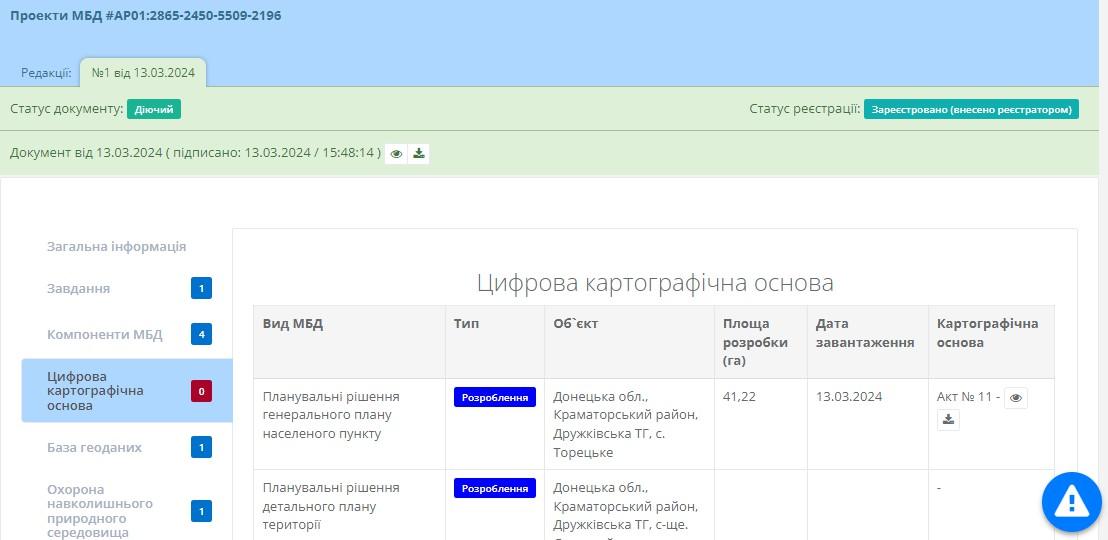 Рисунок 28
В даній вкладці знаходиться таблиця із такими колонками:
Вид МБД
Тип
Об’єкт
Площа розробки (га)
Дата завантаження
Картографічна основа
Картографічна основа
В цій таблиці користувач може переглянути або завантажити матеріали картографічної основи натиснувши на відповідні кнопки  та
та  .
.
Вкладка “База геоданих”
Містить результати валідації відповідності структури бази даних містобудівної документації та єдиної цифрової топографічної основи затвердженій структурі БГД МБД.
Для початку проведення процесу валідації геоданих містобудівної документації необхідно натиснути кнопку “Завантажити базу геоданих” (Рисунок 29): 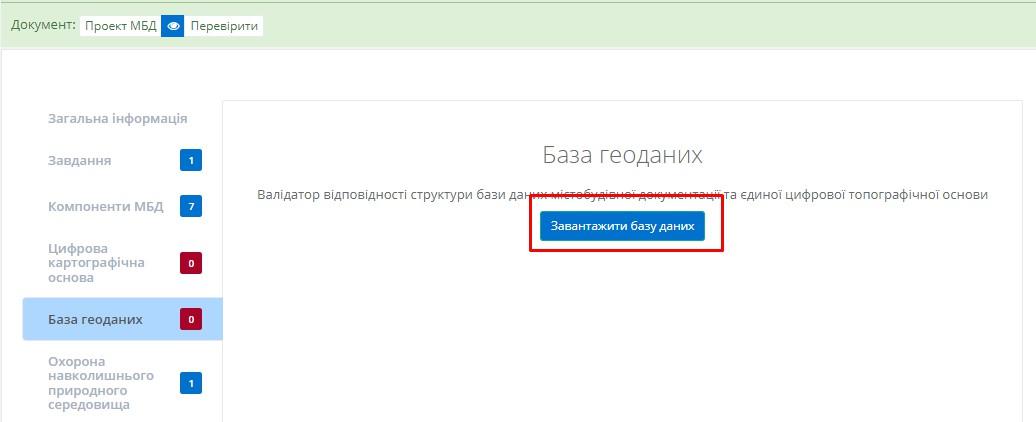 Рисунок 29
Далі необхідно внести відомості про систему координат та завантажити набір даних та натиснути кнопку “Зберегти” (Рисунок 30):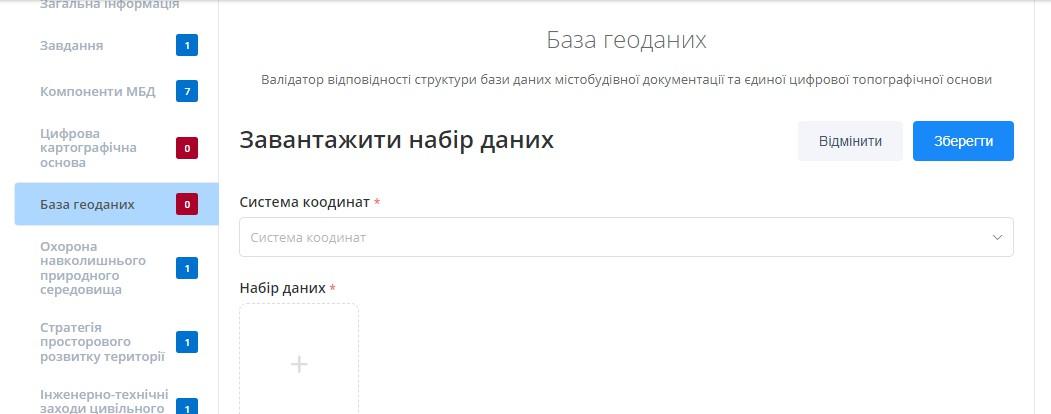
Рисунок 30
Наступним кроком буде очікування результатів валідації наборів даних БГД МБД (Рисунок 31): 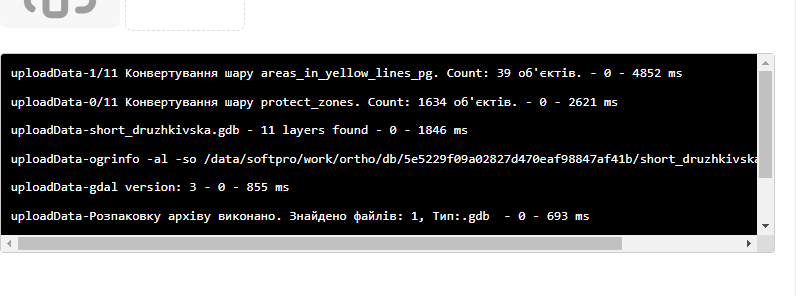 Рисунок 31
Після проведення валідації користувача автоматично буде переміщено в картку проекта МБД, де він зможе переглянути результати валідації бази геоданих.
За потреби користувач може видалити запис натиснувши кнопку  та повторно провести валідацію, мо моменту її успішного проходження.
В цілому вкладка валідованої бази геоданих матиме такий вигляд (Рисунок
32):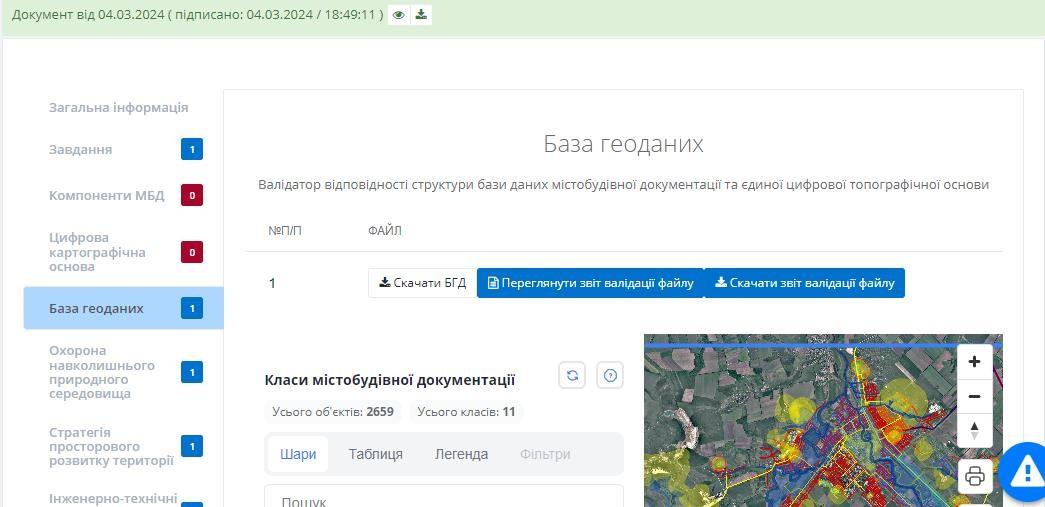
Рисунок 32
Блок класів містобудівної документації дозволяє переглядати набори даних на карті та у вигляді таблиці (Рисунок 33): 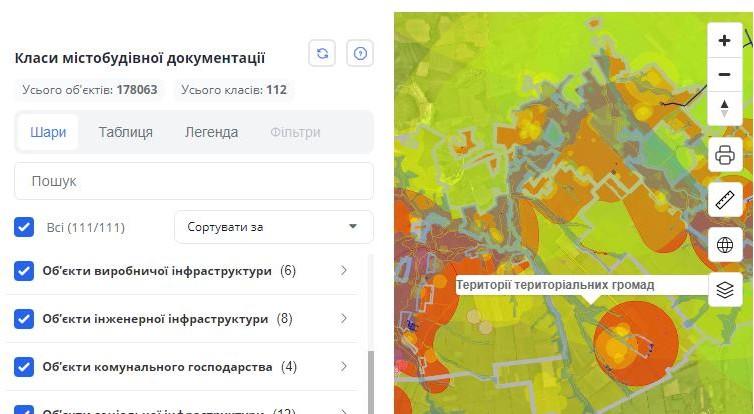 Рисунок 33
Також вкладка містить функціонал (Рисунок 34):
скачування БГД
перегляду звіту валідації файлу
скачування валідації файлу
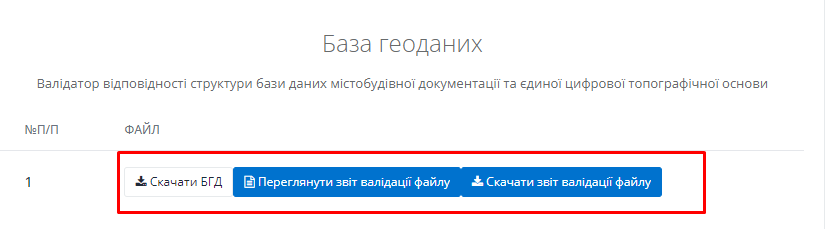 Рисунок 34
Приклад Звіту з Реєстру містобудівної документації щодо валідації завантажених даних (Рисунок 35) 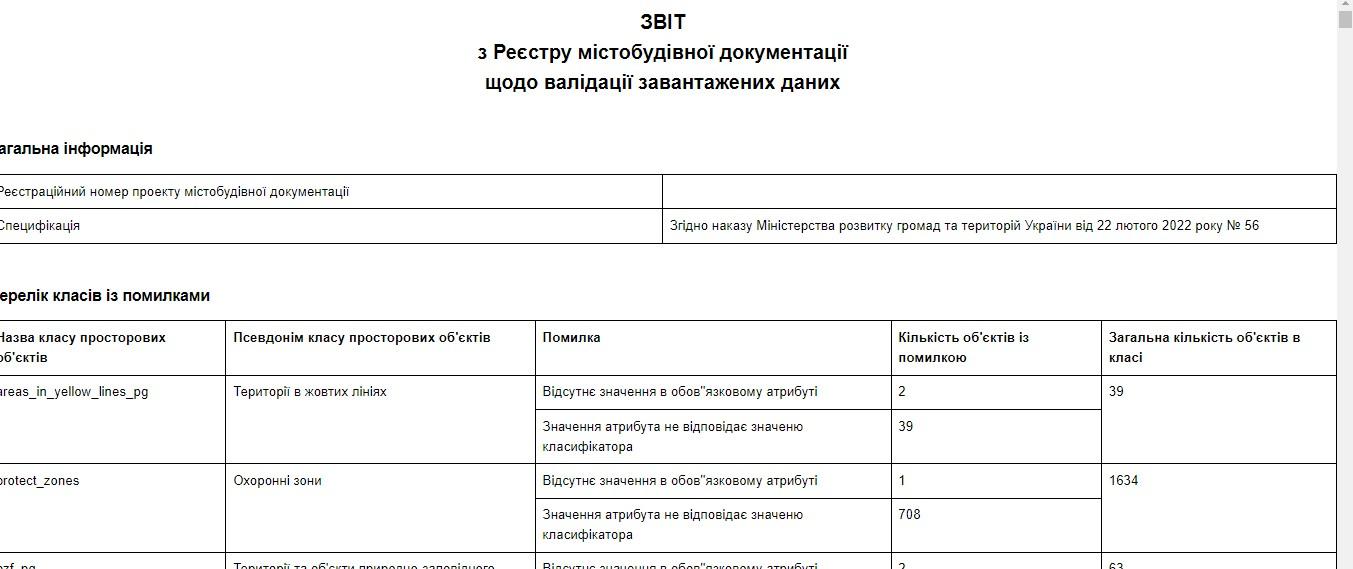 Рисунок 35
Вкладка “Охорона навколишнього природного середовища”
Вкладка містить відомості про розділ охорони навколишнього природного середовища проекту МБД (Рисунок 36) який необхідно додати, натиснувши кнопку “Завантажити”: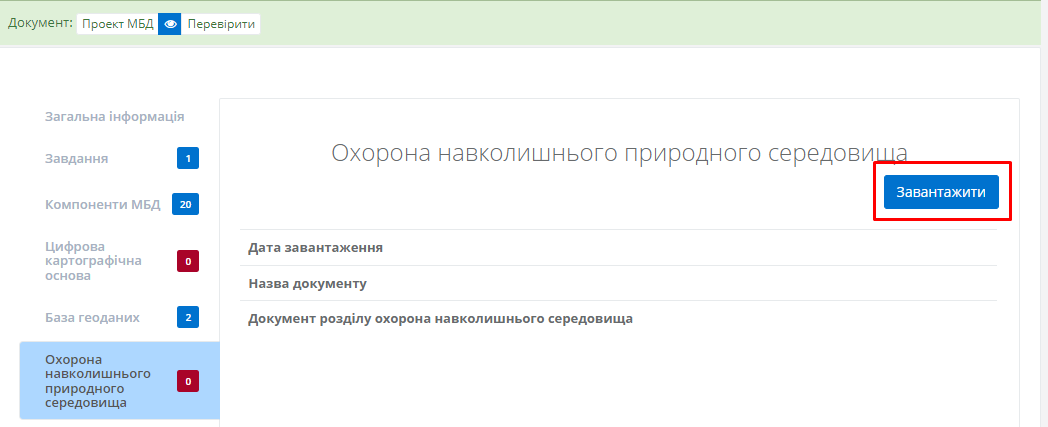
Рисунок 36
В цьому випадку відкриється форма внесення даних (Рисунок 37) яку необхідно заповнити. 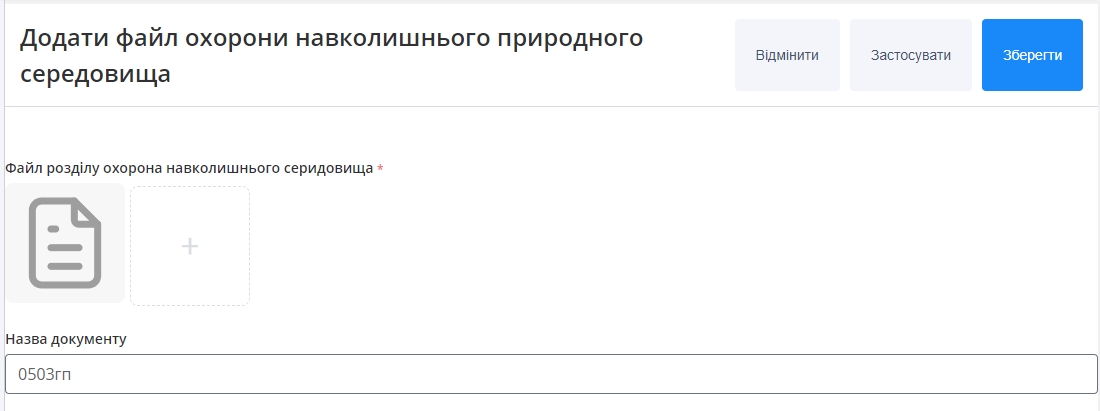 Рисунок 37
Перелік полів форми:
| № | Назва поля | Вид поля |
|---|---|---|
| 1 | Файл охорони навколишнього середовища | завантаження файлу |
| 2 | Назва документу | текстове поле |
Після заповнення форми користувачу необхідно зберегти її натиснувши на
кнопку , яка знаходиться у верхній частині форми. Після чого внесені відомості будуть відображатися у вкладці (Рисунок 38). 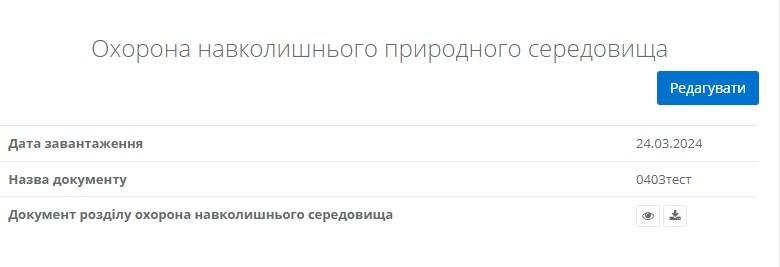 Рисунок 38
Поля присутні у вкладці:
Дата завантаження
Назва документу
Файл розділу охорона навколишнього середовища
За потреби користувач може редагувати внесені відомості, натиснувши кнопку  , переглянути або завантажити матеріали розділу охорони навколишнього середовища натиснувши на відповідні кнопки та .
Вкладка “Стратегія просторового розвитку території”
Вкладка містить відомості про розділ стратегії просторового розвитку проекту МБД (Рисунок 39) який необхідно додати, натиснувши кнопку “Завантажити”: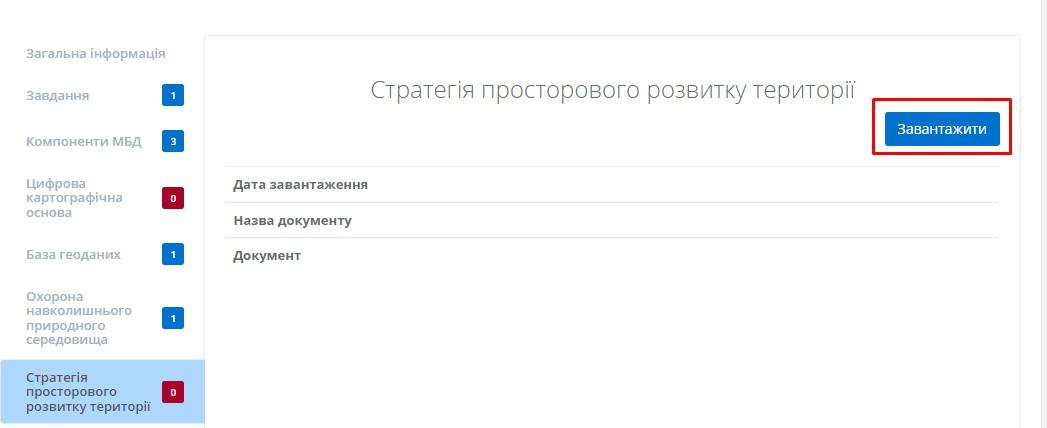
Рисунок 39
В цьому випадку відкриється форма внесення даних (Рисунок 40) яку необхідно заповнити. 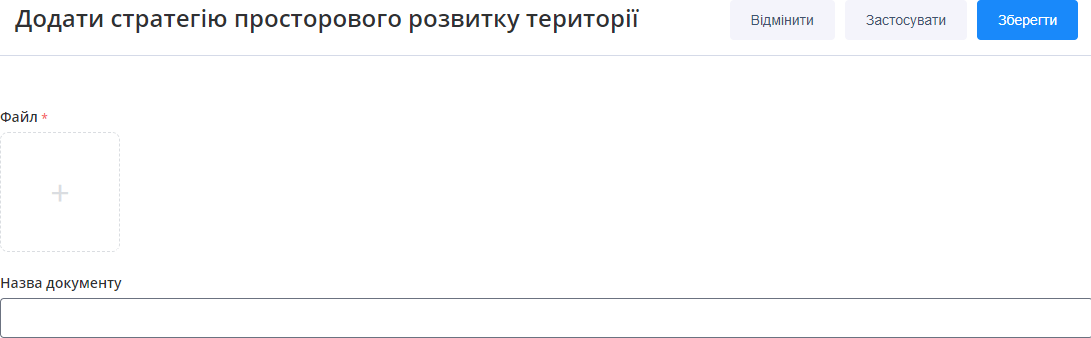 Рисунок 40
Перелік полів форми:
| № | Назва поля | Вид поля |
|---|---|---|
| 1 | Файл | завантаження файлу |
| 2 | Назва документу | текстове поле |
Після заповнення форми користувачу необхідно зберегти її натиснувши на кнопку  , яка знаходиться у верхній частині форми. Після чого внесені відомості будуть відображатися у вкладці (Рисунок 41).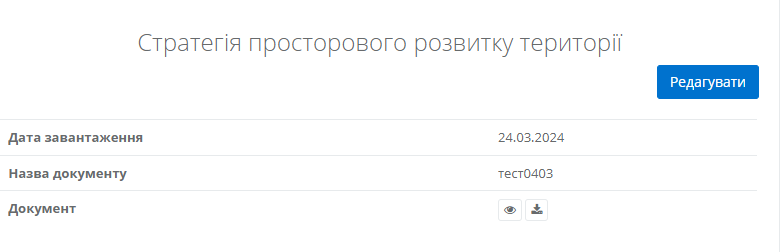
Рисунок 41
Поля присутні у вкладці:
Дата завантаження
Назва документу
Файл
За потреби користувач може редагувати внесені відомості, натиснувши кнопку , переглянути або завантажити матеріали стратегії просторового розвитку території натиснувши на відповідні кнопки та .
Вкладка “Інженерно-технічні заходи цивільного захисту”
Вкладка містить відомості про розділ Інженерно-технічні заходи цивільного захисту проекту МБД (Рисунок 42) який необхідно додати, натиснувши кнопку “Завантажити”: 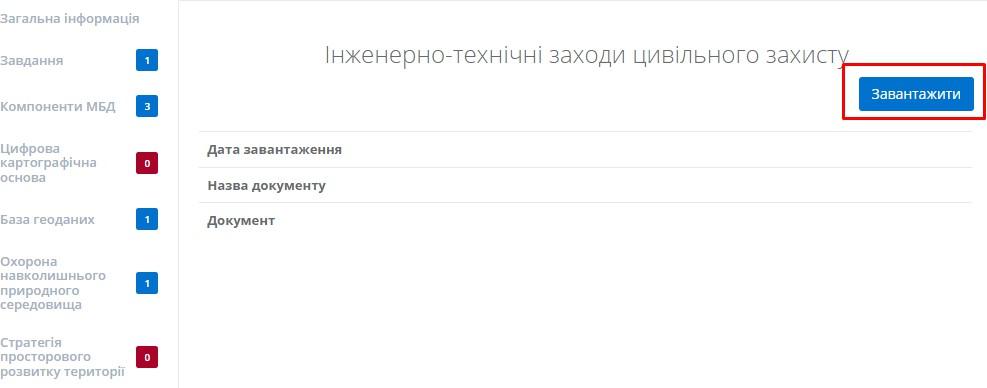 Рисунок 42
В цьому випадку відкриється форма внесення даних (Рисунок 43) яку необхідно заповнити.
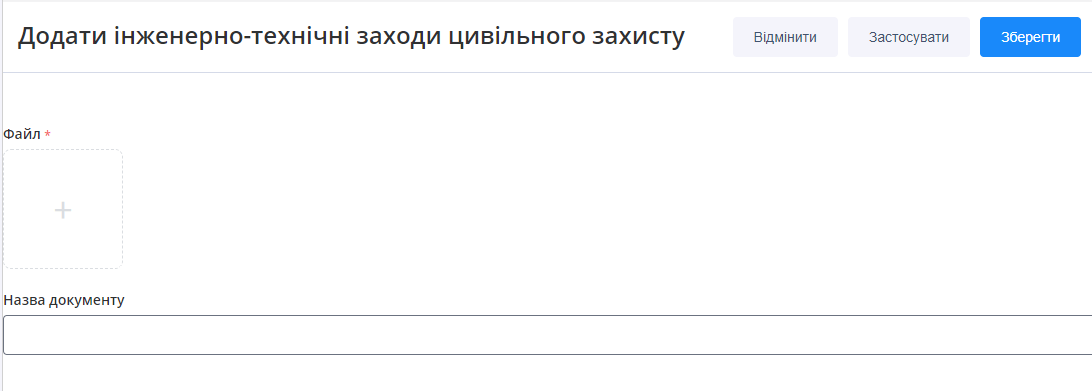 Рисунок 43
Перелік полів форми:
| № | Назва поля | Вид поля |
|---|---|---|
| 1 | Файл | завантаження файлу |
| 2 | Назва документу | текстове поле |
Після заповнення форми користувачу необхідно зберегти її натиснувши на кнопку , яка знаходиться у верхній частині форми. Після чого внесені відомості будуть відображатися у вкладці (Рисунок 44).
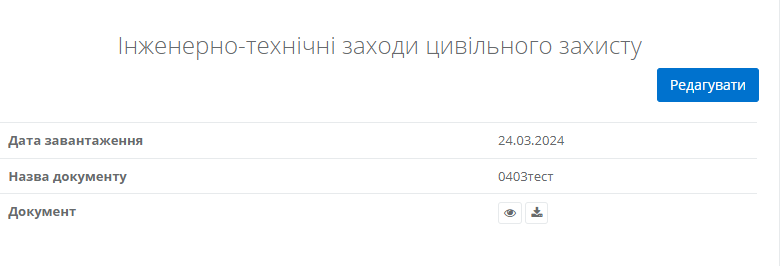 Рисунок 44
Поля присутні у вкладці:
Дата завантаження
Назва документу
Файл
За потреби користувач може редагувати внесені відомості, натиснувши кнопку , переглянути або завантажити матеріали стратегії просторового розвитку території натиснувши на відповідні кнопки та .
Вкладка “План реалізації містобудівної документації”
Вкладка містить відомості про розділ Плану реалізації містобудівної документації проекту МБД (Рисунок 45) який необхідно додати, натиснувши кнопку “Завантажити”:
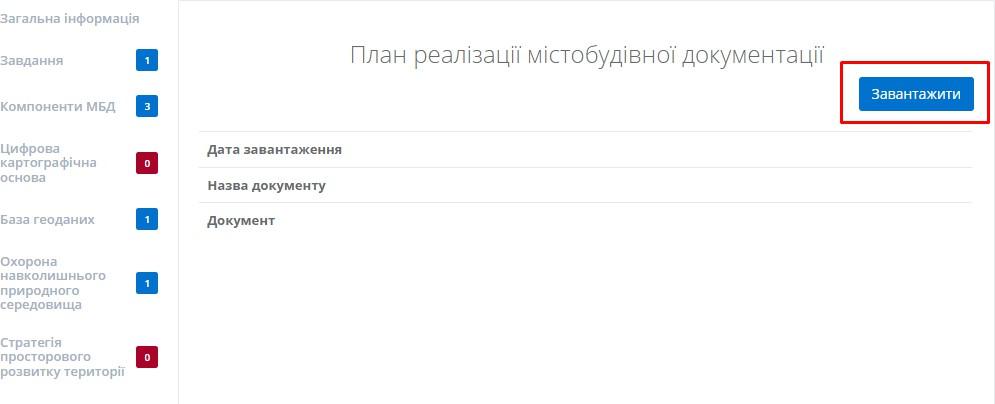 Рисунок 45
В цьому випадку відкриється форма внесення даних (Рисунок 46) яку необхідно заповнити.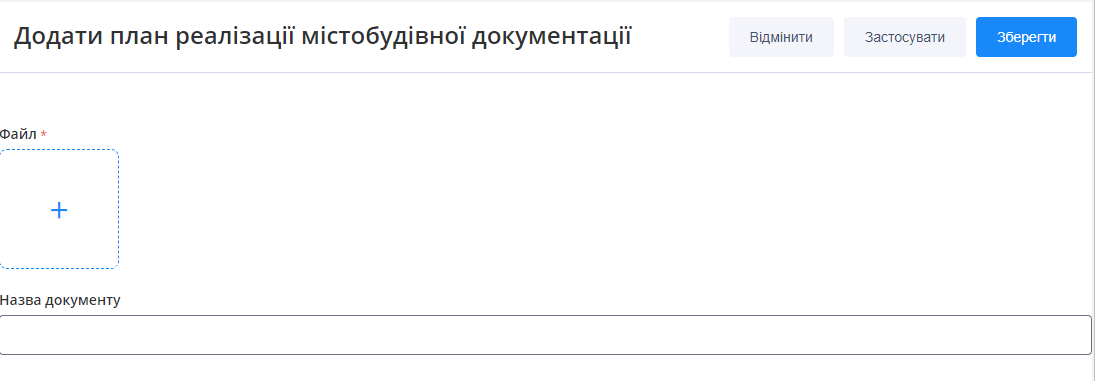
Рисунок 46
Перелік полів форми:
| № | Назва поля | Вид поля |
|---|---|---|
| 1 | Файл | завантаження файлу |
| 2 | Назва документу | текстове поле |
Після заповнення форми користувачу необхідно зберегти її натиснувши на кнопку , яка знаходиться у верхній частині форми. Після чого внесені відомості будуть відображатися у вкладці.
Поля присутні у вкладці:
Дата завантаження
Назва документу
Файл
За потреби користувач може редагувати внесені відомості, натиснувши кнопку , переглянути або завантажити матеріали плану реалізації містобудівної документації натиснувши на відповідні кнопки та .
Вкладка “Графічні матеріали містобудівної документації”
Вкладка містить відомості про графічні матеріали проекту містобудівної документації (Рисунок 48) які необхідно додати, натиснувши кнопку  .
.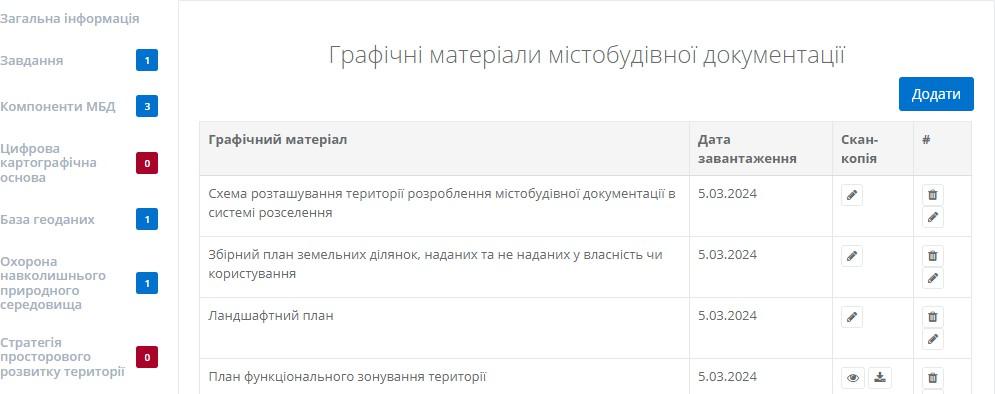
Рисунок 49
В цьому випадку відкриється форма внесення даних (Рисунок 50) яку необхідно заповнити та вибрати зі списку вид графічного креслення який додається. 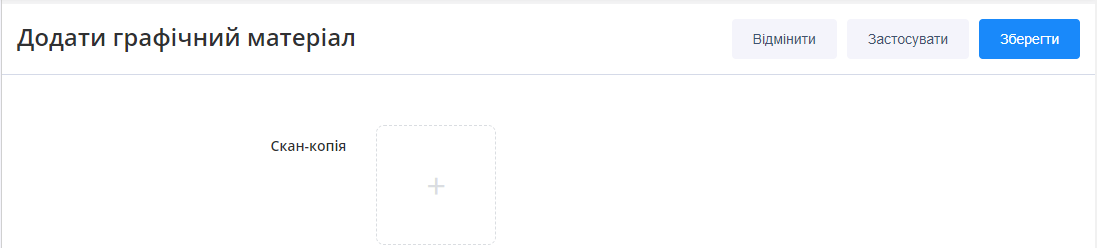 Рисунок 50
Перелік полів форми:
| № | Назва поля | Вид поля |
|---|---|---|
| 1 | Графічний матеріал | випадаючий список |
Після заповнення форми користувачу необхідно зберегти її натиснувши на кнопку , яка знаходиться у верхній частині форми. Після чого внесені відомості будуть відображатися у вкладці (Рисунок 51).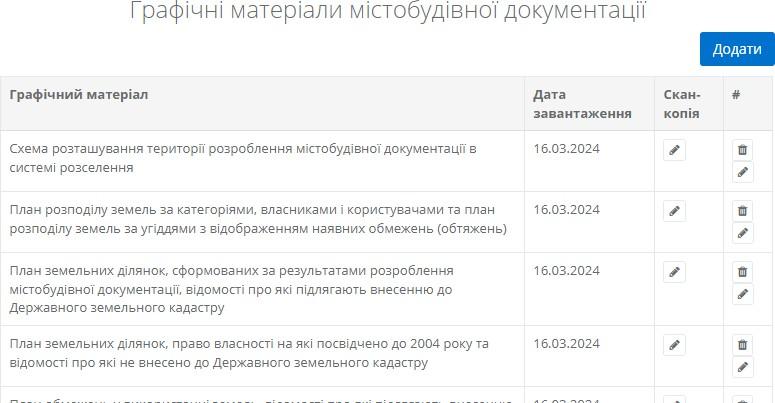
Рисунок 51
Після цього користувач повинен натиснути кнопку  та завантажити сканкопію креслення. В цьому випадку відкриється форма внесення даних (Рисунок 52) яку необхідно заповнити та завантажити сканкопію графічного креслення яке додається.
  Рисунок 52
Після заповнення форми користувачу необхідно зберегти її натиснувши на кнопку , яка знаходиться у верхній частині форми. Після чого внесені відомості будуть відображатися у вкладці
Інформація у вкладці представлена у вигляді таблиці з полями:
Графічний матеріал
Дата завантаження
Сканкопія
Вкладка “Супровідні документи”
Вкладка містить відомості про супровідні документи проекту МБД (Рисунок 53) які додаються автоматично, в процесі формування проекту МБД. 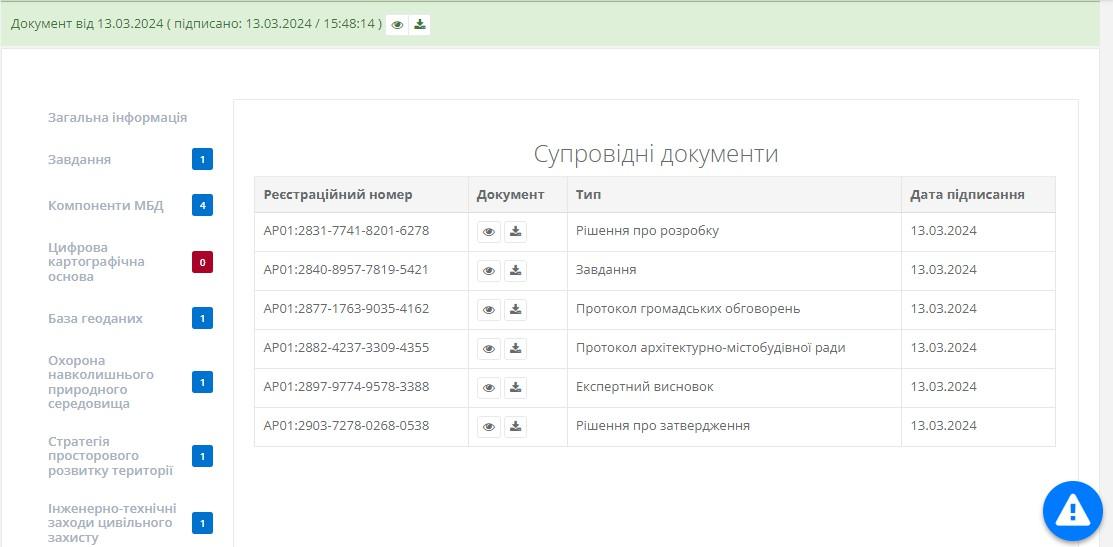 Рисунок 53
В даній вкладці знаходиться таблиця із такими колонками:
Реєстраційний номер
Документ
Тип
Дата підписання
За потреби користувач може переглянути або завантажити матеріали супровідних документів натиснувши на відповідні кнопки та .
Вкладка “Робочі документи”
Вкладка містить відомості робочих документів проекту МБД (Рисунок 54) які необхідно додати, натиснувши кнопку .
Рисунок 54
В цьому випадку відкриється форма внесення даних (Рисунок 55) яку необхідно заповнити. ![][image54_1] Рисунок 54
Перелік полів форми:
| № | Назва поля | Вид поля |
|---|---|---|
| 1 | Номер | текстове поле |
| 2 | Дата видачі | календар |
| 3 | Власник | випадаючий список |
| 4 | Назва документу | текстове поле |
| № | Назва поля | Вид поля |
|---|---|---|
| 5 | Файл | завантаження файлу |
Після заповнення форми користувачу необхідно зберегти її натиснувши на кнопку , яка знаходиться у верхній частині форми. Після чого внесені відомості будуть відображатися у вкладці.
В даній вкладці знаходиться таблиця із такими колонками:
Назва
Власник
Дата завантаження
Документ
За потреби користувач може переглянути або завантажити матеріали супровідних документів натиснувши на відповідні кнопки та
Вкладка “Зауваження експертизи”
Вкладка містить відомості зауваження експертизи проекту МБД (Рисунок
55): 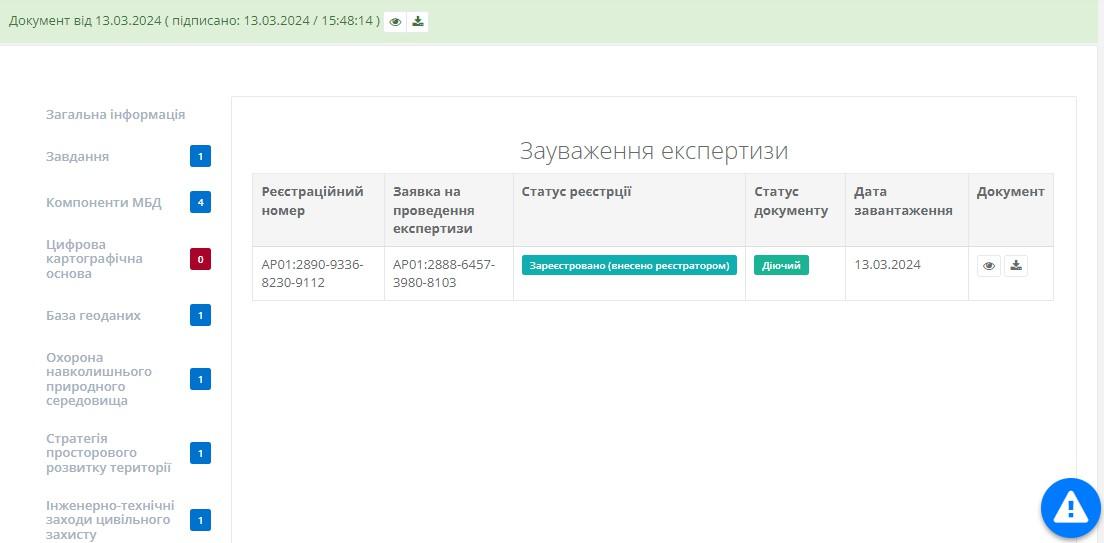 Рисунок 55
В даній вкладці знаходиться таблиця із такими колонками:
Реєстраційний номер
Заявка на проведення експертизи
Статус реєстрації
Статус документу
Дата завантаження
Документ
За потреби користувач може переглянути або завантажити матеріали документів натиснувши на відповідні кнопки та .
Вкладка “Зняття зауважень експертизи”
Вкладка містить відомості зняття зауважень експертизи проекту МБД (Рисунок 56): 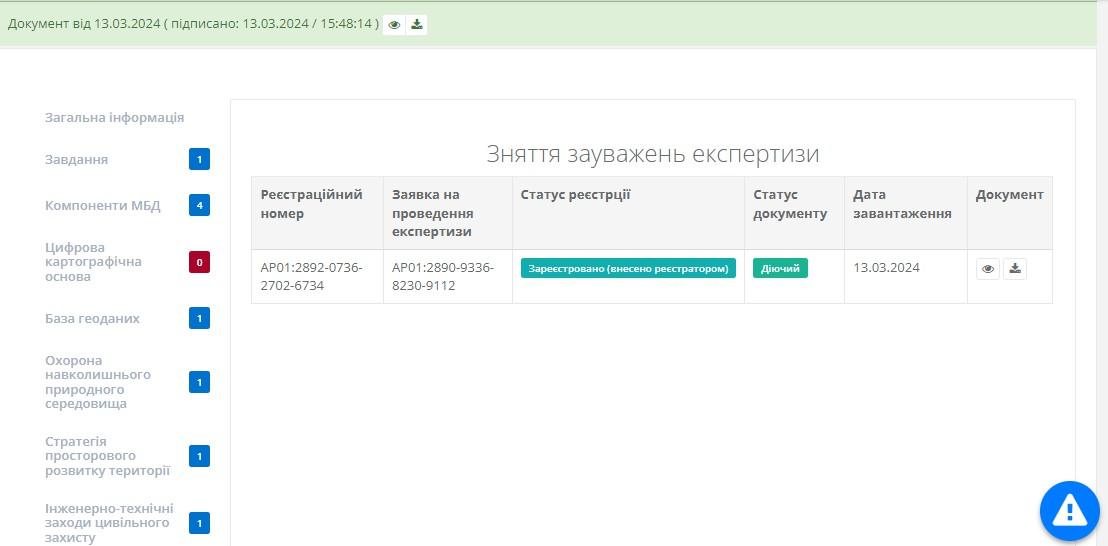 Рисунок 56
В даній вкладці знаходиться таблиця із такими колонками:
Реєстраційний номер
Заявка на проведення експертизи
Статус реєстрації
Статус документу
Дата завантаження
Документ
За потреби користувач може переглянути або завантажити матеріали документів натиснувши на відповідні кнопки та .
Вкладка “Договір на розробку”
Вкладка містить відомості договору на розробку проекту МБД (Рисунок
57): 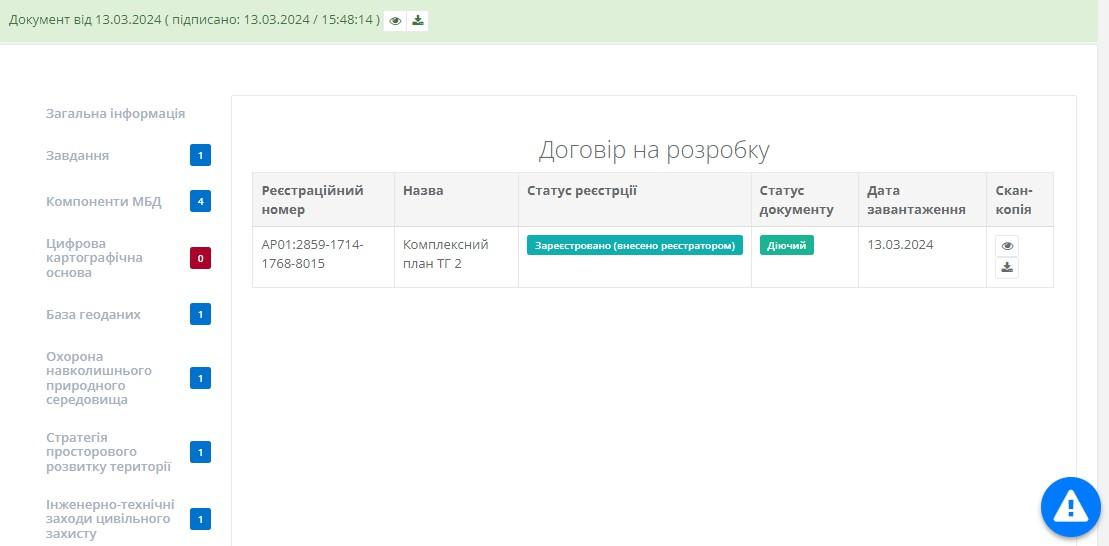 Рисунок 57
В даній вкладці знаходиться таблиця із такими колонками:
Реєстраційний номер
Назва
Статус реєстрації
Статус документу
Дата завантаження
Скан-копія
За потреби користувач може переглянути або завантажити матеріали документів натиснувши на відповідні кнопки та .
Вкладка “Договір на проведення експертизи”
Вкладка містить відомості договору на проведення експертизи проекту МБД (Рисунок 58):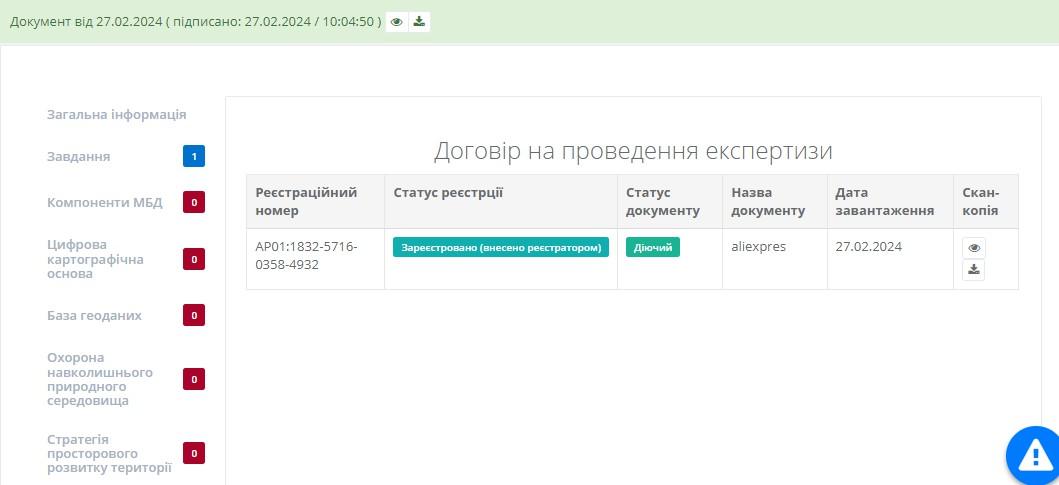
Рисунок 58
В даній вкладці знаходиться таблиця із такими колонками:
Реєстраційний номер
Статус реєстрації
Статус документу
Назва документу
Дата завантаження
Скан-копія
За потреби користувач може переглянути або завантажити матеріали документів натиснувши на відповідні кнопки та .
Вкладка “Акт реєстрації метаданих в НІГД”
Вкладка містить відомості акту реєстрації метаданих в НІГД (Рисунок 59):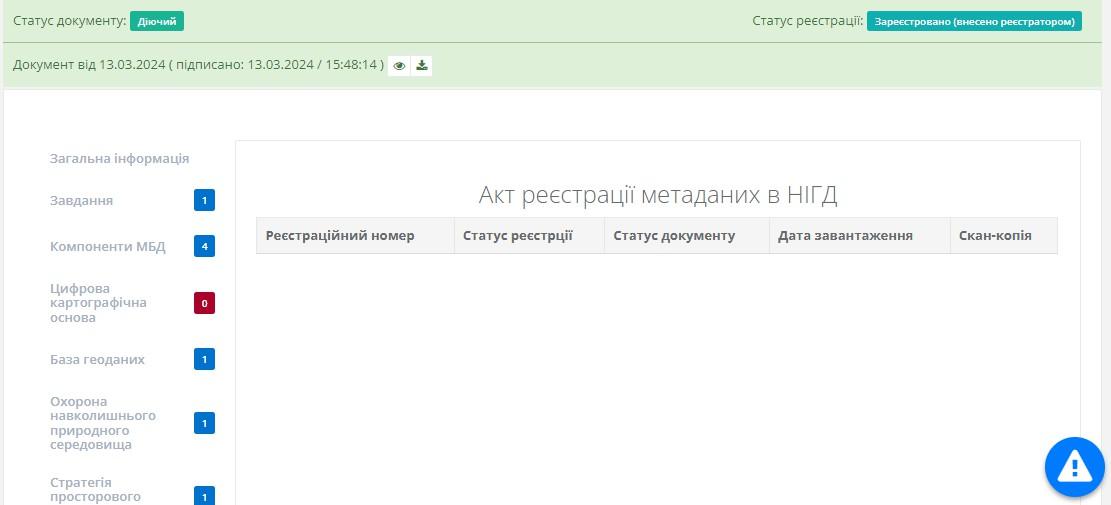
Рисунок 59
В даній вкладці знаходиться таблиця із такими колонками:
Реєстраційний номер
Статус реєстрації
Статус документу
Дата завантаження
Скан-копія
За потреби користувач може переглянути або завантажити матеріали документів натиснувши на відповідні кнопки та .
Підписання/Реєстрація
Для підписання та реєстрації проекту, користувачу необхідно підтвердити внесені відомості, натиснувши кнопку з назвою документу (Рисунок 60). Важливо, що проект МБД перед реєстрацією в системі також має підписати Замовник власним КЕП.  Рисунок 60
Після цього необхідно підтвердити дію (Рисунок 61): 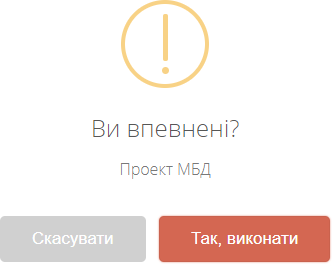 Рисунок 61
Після цього документ отримає статус “Очікує підписання” та водночас користувачу стануть доступні кнопки підписання та реєстрації документу (Рисунок 62):  Рисунок 62
Для видалення дії, користувачу необхідно натиснути на кнопку вилучення, яка знаходиться у верхній частині картки (Рисунок 63) 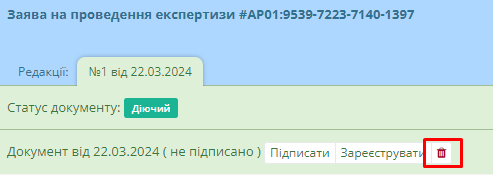 Рисунок 63
Для верифікації дії видалення необхідно натиснути на кнопку “Так, виконати” (Рисунок 64) 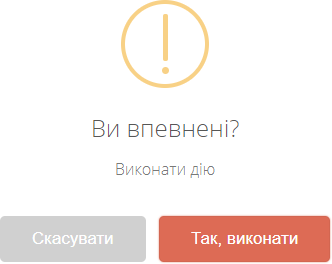 Рисунок 64
У випадку, якщо кнопку було натиснути випадково, то натиснути кнопку “Скасувати”. Після підтвердження внесених відомостей необхідно натиснути на кнопку “Підписати” (Рисунок 65), яка знаходиться у верхній частині картки. 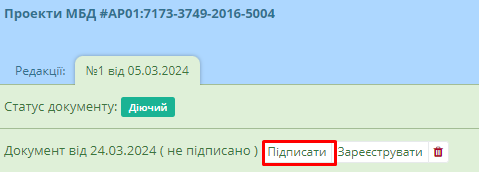 Рисунок 65
Після чого відкриється форма підписання документу. У формі користувач може ознайомитися із документом та за потреби скачати його *pdf версію.
Після ознайомлення із документом, користувач має його підписати. Для цього необхідно натиснути на кнопку “Підписати документ” (Рисунок 66).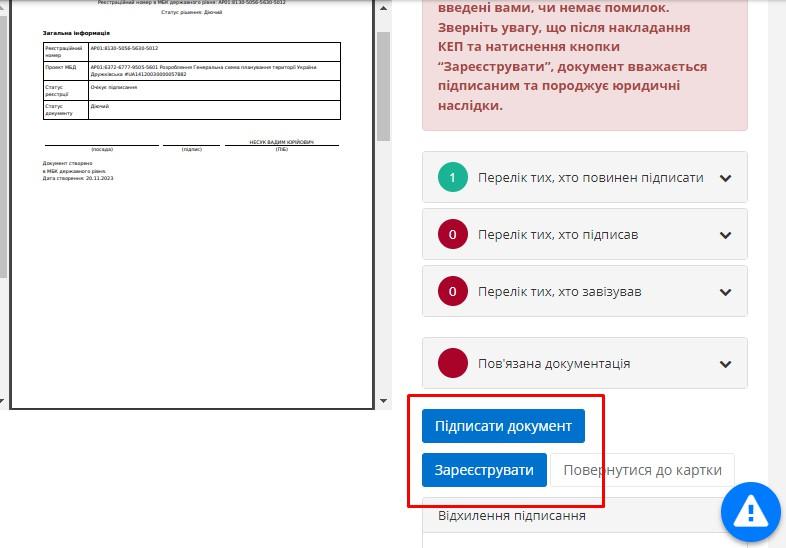
Рисунок 66
Після вчинення дій з підписання документу власним КЕП користувач має натиснути на кнопку “Зареєструвати” та підтвердити правильність дій (Рисунок 67): 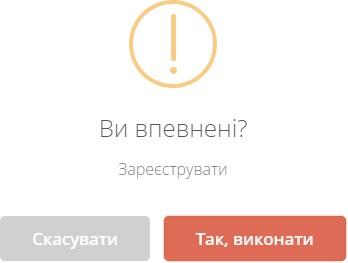 Рисунок 67
За результатами підписання та реєстрації документ отримує статус “Зареєстровано (внесено реєстратором)” (Рисунок 68):  Рисунок 68